
RLS (Row Level Security) คืออะไร
RLS หรือ Row Level Security คือเครื่องมือใน Power BI ที่ช่วยกำหนดสิทธิ์การเข้าถึงข้อมูลใน Report หรือ Dashboard เดียวกัน โดยเป็นการกำหนดบทบาท (Role) และผู้ใช้งาน (User) โดยข้อมูลจะแสดงตามการกรอง (Filtered) ให้ตรงตามสิทธิ์ที่ผู้ดูแลระบบ (Admin) กำหนดไว้ เช่น แผนกองค์กร เป็นต้น
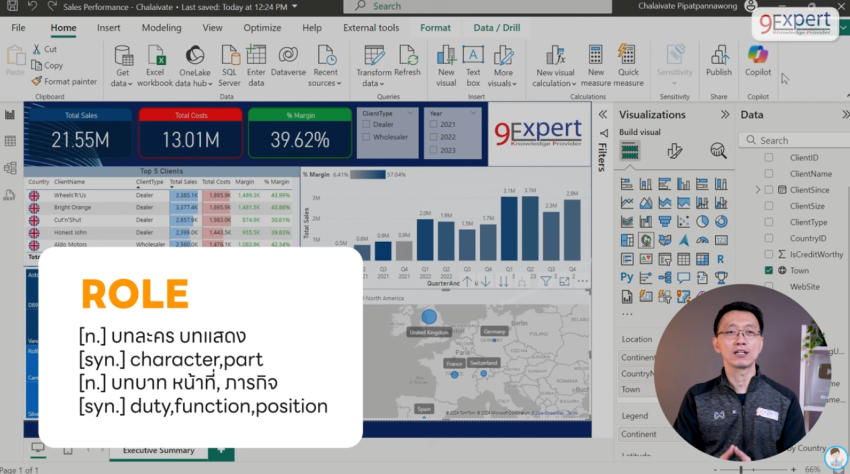
แนวคิดการกำหนดบทบาทในแต่ล่ะ Role ของ RLS
สิ่งแรกที่ต้องทำในการทำ RLS คือการจัดแบ่งและระบุ Role ของผู้ใช้งานให้ชัดเจน ตั้งแต่เรื่องของการกำหนด ชื่อ, หน้า Report/Dashboard ที่ต้องการแสดงให้ผู้ใช้ตาม Role
เริ่มการตั้งค่า RLS
การตั้งค่า RLS สามารถเข้าไปตั้งค่าได้ที่เมนู Modeling
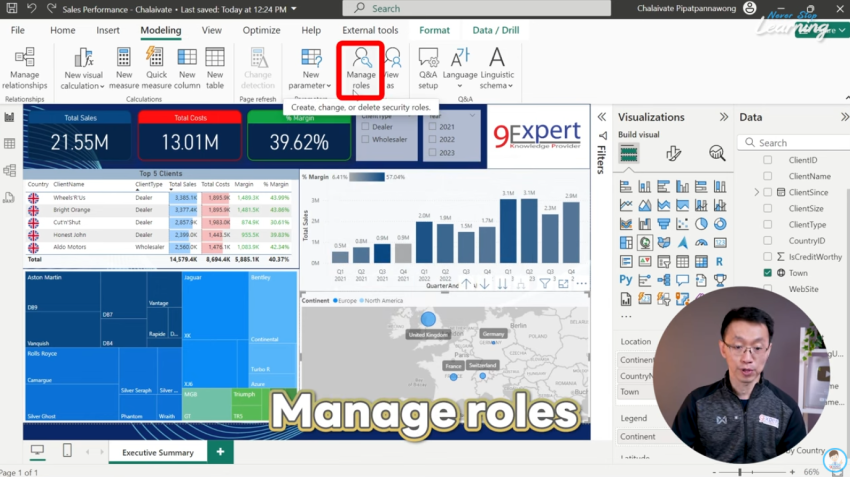
โดยที่เมนูของการตั้งค่า RLS จะมีอยู่ที่หมวดหมู่ Security และจะมีเครื่องมือให้เลือก 2 ตัว ได้แก่:
- Manage roles (การจัดการบทบาท)
- View as (การดู Report/Dashboard ตามบทบาทที่ระบุ)

การเพิ่ม Role ใน RLS
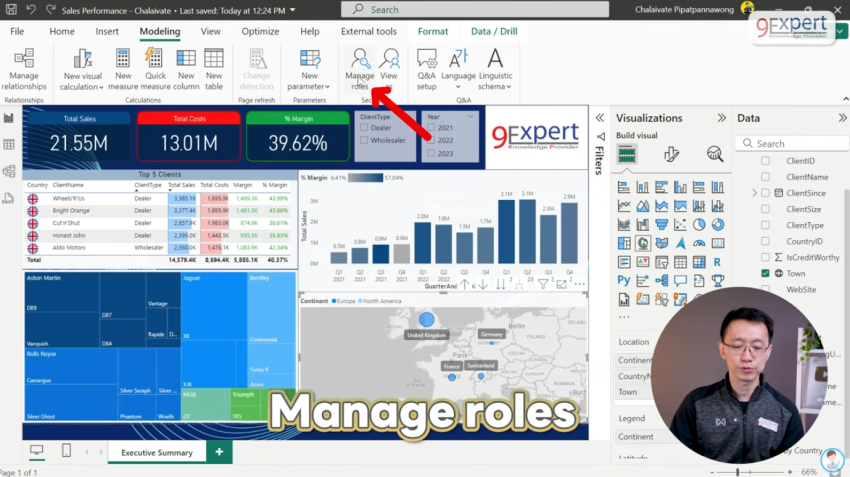
เข้าไปที่เมนู Modeling เลือก Manage roles
เลือกคำว่า New
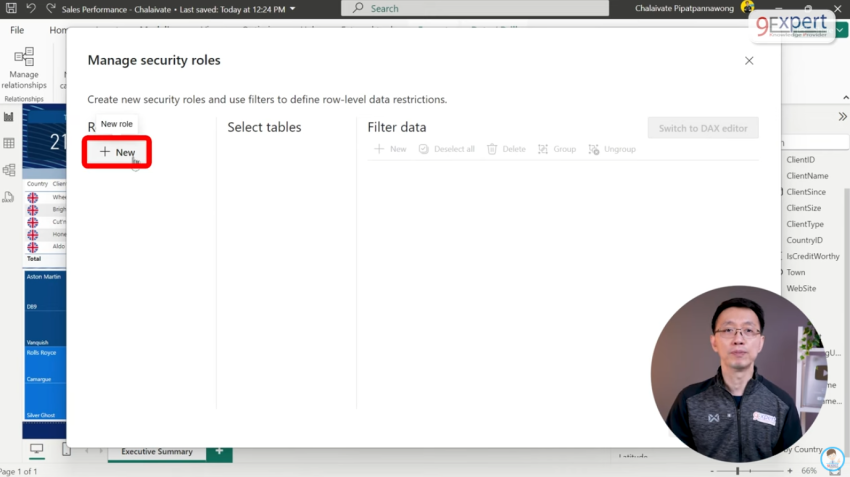
กำหนดชื่อ Role ที่ต้องการ
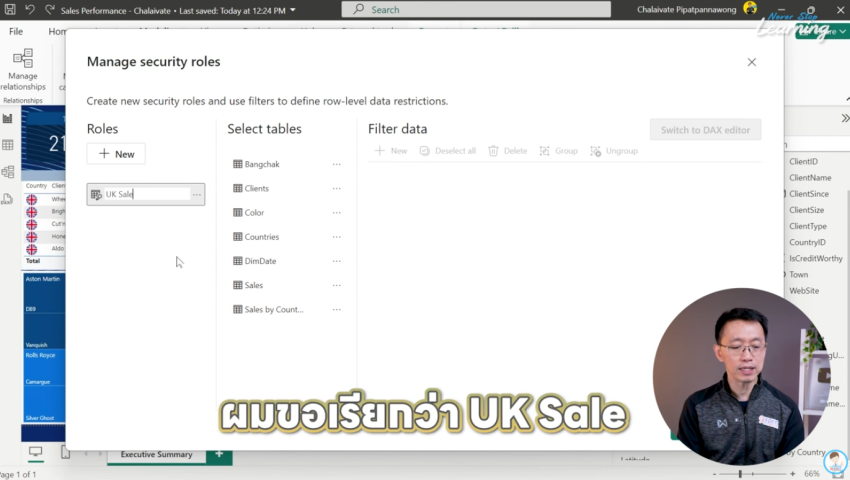
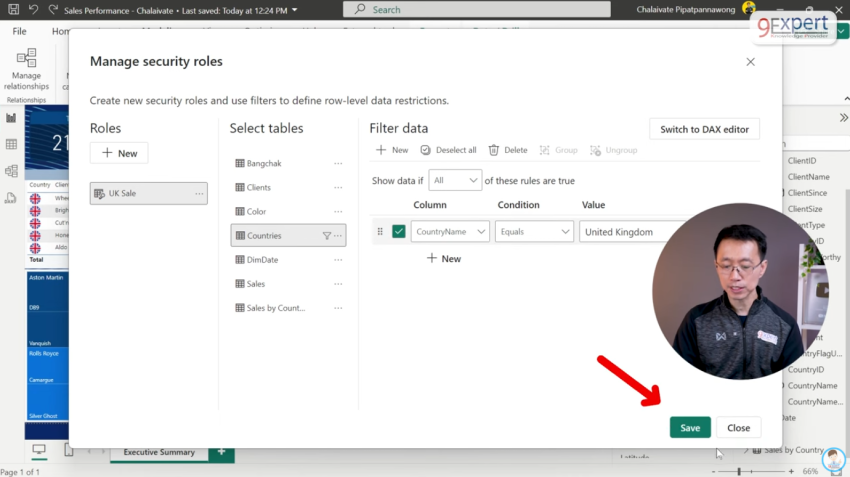
เลือก Table ที่ต้องการ และเลือกเงื่อนไขในการกรองข้อมูล (Filter Data) โดยการระบุค่า (Value) และ Column ที่ต้องการให้แสดงใน Role ที่สร้างได้ และกด Save
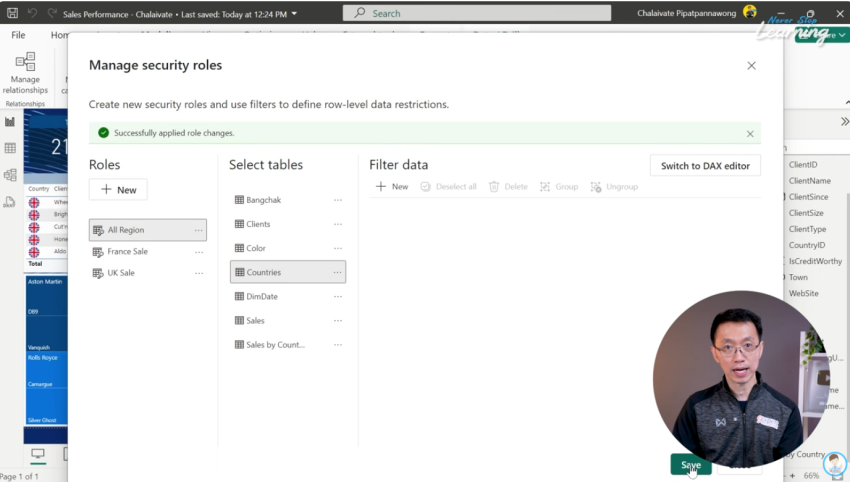
หากในกรณีที่ต้องการให้ Role นั้นเห็นข้อมูลใน Table ทั้งหมด สามารถเลือกแค่ Table โดยไม่ต้องระบุการกรองข้อมูล
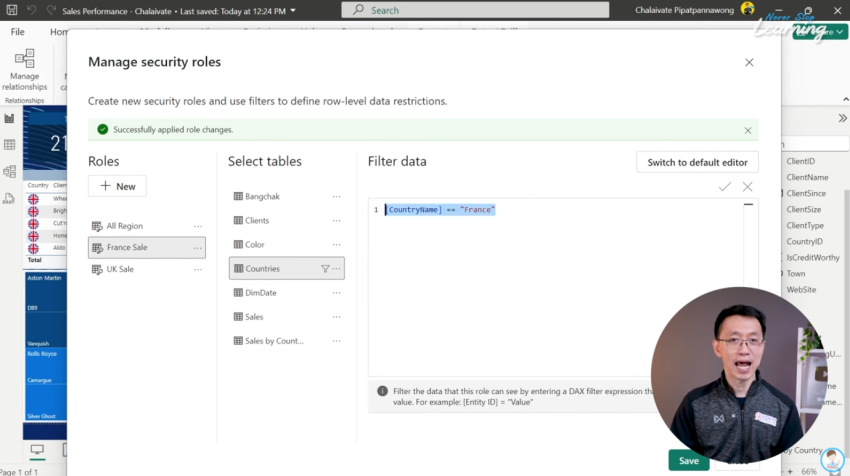
โดยเบื้องหลังการทำงานตรงนี้เป็นการใช้สูตร DAX (Data Analysis Expression) ในเรื่องของการทำงาน และถ้าหากมีเงื่อนไขที่ซับซ้อนมากขึ้นหรือต้องการระบุสูตรที่ต้องการใช้เฉพาะ เราสามารถกด Switch to DAX editor เพื่อเข้าสู่หน้า DAX editor เพื่อทำการเขียนสูตร DAX ที่ต้องการได้
การใช้ View as เพื่อจำลองบทบาทตาม Role ที่สร้าง
หากเราต้องการทดสอบดู Report/Dashboard ใน Role ที่สร้างว่าถูกต้องหรือไม่ สามารถใช้งานเครื่องมือ View as ได้
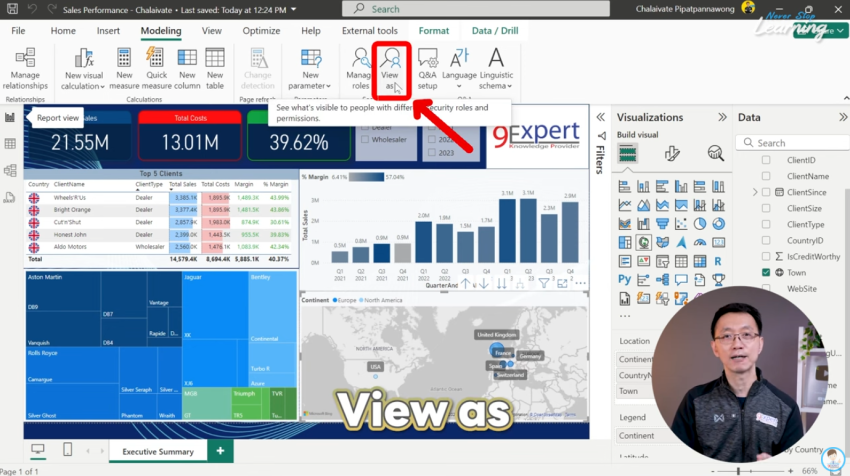
หลังจากกดเครื่องที่ชื่อว่า View as เรียบร้อยแล้ว จะมีหน้าต่างแสดง Role ที่เรามีการสร้างเอาไว้
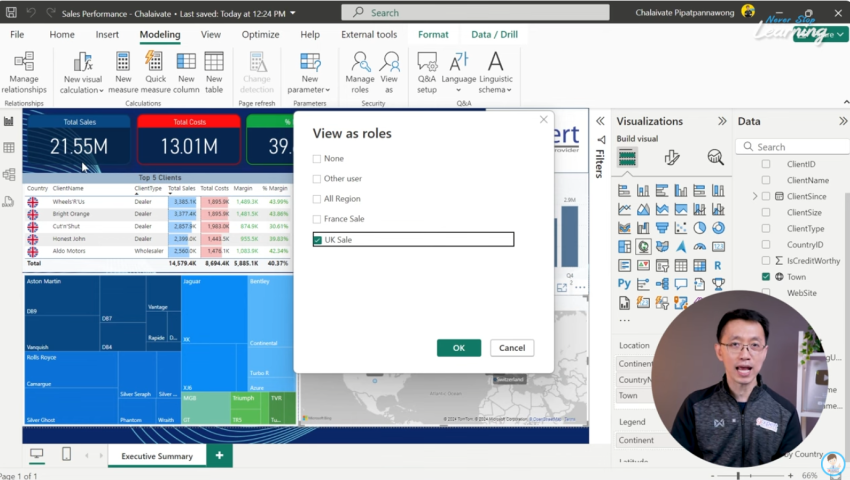
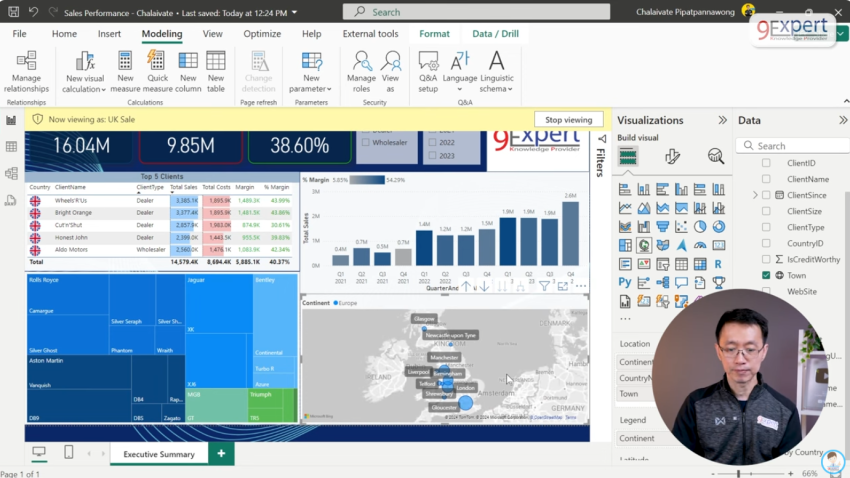
โดยหลังจากเราเลือก Role เรียบร้อยแล้ว การแสดงผลของ Report/Dashboard จะแสดงข้อมูลตามการกรองที่ได้มีการตั้งค่าไว้ ตัวอย่างในภาพนี้คือการเข้าดู Report ในบทบาทของ UK Sale ข้อมูลที่แสดง จะเป็นของ UK (United Kingdom) เพียงประเทศเดียวและจะไม่แสดงข้อมูลที่ไม่เกี่ยวข้อง
การแชร์ให้กับคนอื่นตาม Role ที่กำหนด
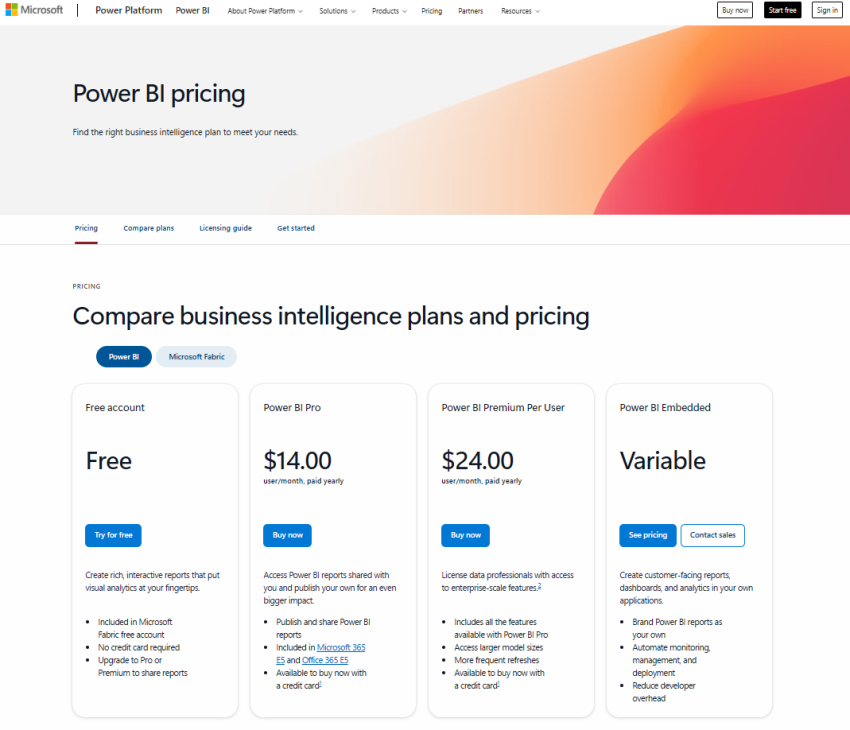
ในการแชร์ Report ที่มีการตั้งค่า Role ไว้ จำเป็นต้องมีการ Publish Report ไปยัง My Workspace ของ Power BI Service ที่อยู่บน Cloud ก่อน ซึ่งตรงนี้จำเป็นต้องมี License ตัวเบื้องต้น จึงจะสามารถใช้งานได้ โดยสามารถดูรายละเอียด License ได้ ที่นี่
ขั้นตอนการ Publish Report ขึ้น Power BI Service
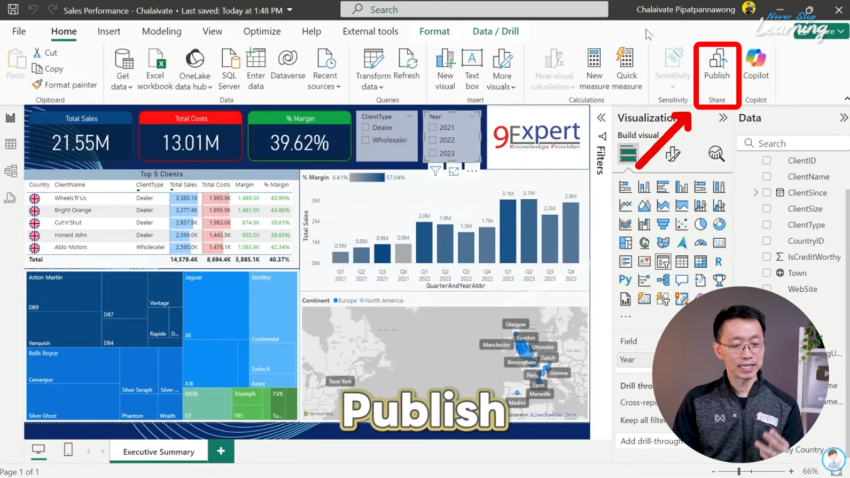
- ไปที่หน้า Home เลือกเครื่องมือ Publish เมื่อถึงตรงนี้หากใครยังไม่ได้ Sign in อีเมลที่มี License ให้การ Sign in ให้เรียบร้อยก่อน
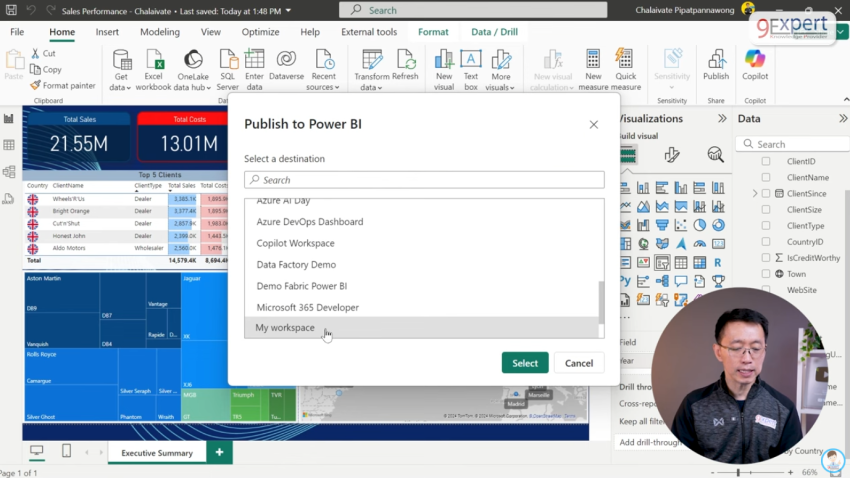
- เลือก Workspace สำหรับการ Publish
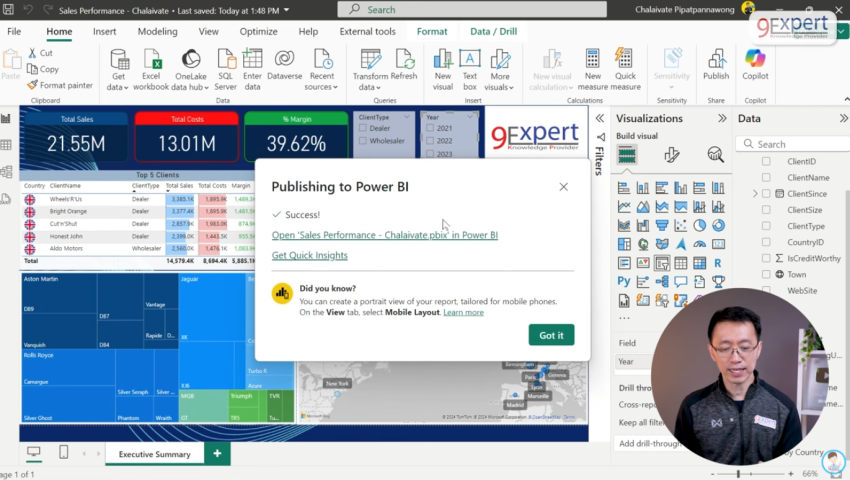
- รอจน Publish เรียบร้อย จากนั้นให้กดที่ลิงก์ชื่อว่า Open ‘ชื่อไฟล์.pbix’ in Power BI จะเป็นการเปิด Report ที่ถูก Publish ไว้บน Power BI Service เรียบร้อย
- ค้นหา Report ที่เรามีการ Publish ไป โดยการค้นหาชื่อที่ช่องค้นหา โดยการแสดงผลจะแสดงออกเป็น 2 ส่วน ได้แก่ Report และ Semantic Model ซึ่งเราจะต้องตั้งค่าเพิ่มเติมที่ Security บน Semantic Model
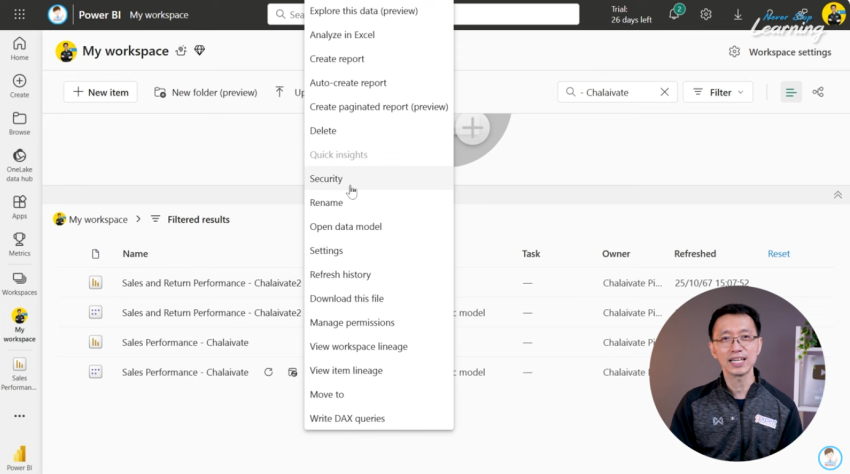
- เมื่อเข้ามาที่ Security จะมี Role ที่มีการสร้างไว้จาก Desktop แสดงไว้ด้วย ให้เราเลือก Role ที่ต้องการ และระบุอีเมลของผู้ใช้งานที่ต้องการให้เห็นข้อมูลตาม Role ที่ระบุ
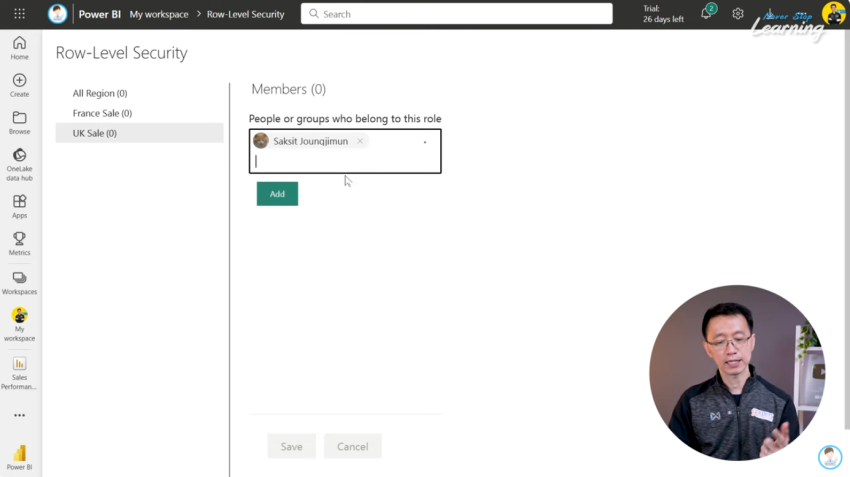
- เมื่อระบุอีเมลตาม Role ที่ระบุไว้เรียบร้อยแล้วให้ทำการแชร์ Report ตามอีเมลที่มีการระบุไว้
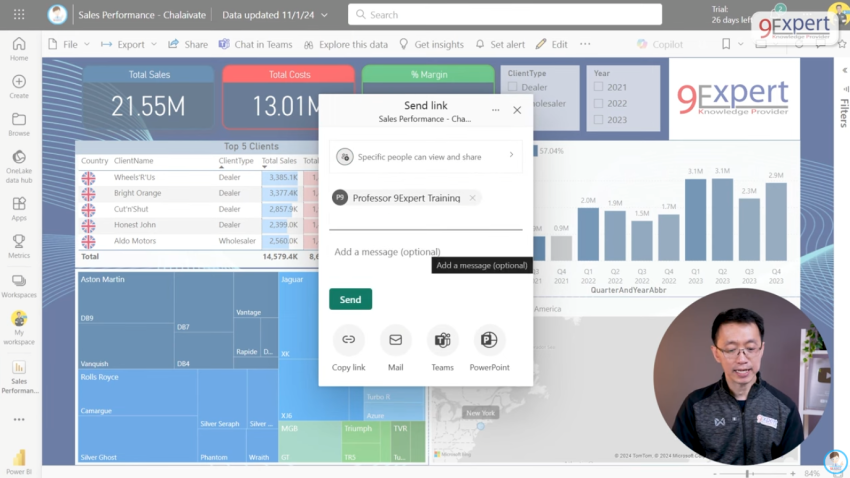
เพียงเท่านี้การแสดงข้อมูลตาม Role ที่สร้างก็จะเสร็จเรียบร้อยแล้ว
ประโยชน์ของ RLS
- ความปลอดภัยของข้อมูล การกำหนด Role ใน RLS บน Power BI จะช่วยเรื่องของความปลอดภัยในข้อมูล ช่วยให้ข้อมูลแสดงตรงตามบทบาทของผู้ใช้งานทั้งรูปแบบบุคคลหรือกลุ่มแผนกที่เกี่ยวข้อง และลดความเสี่ยงจากการเข้าถึงข้อมูลที่ไม่ควรเห็น
- ลดความซับซ้อนในการจัดการรายงาน หากมีการกำหนด Role ไว้แล้วทางผู้จัดทำรายงานไม่จำเป็นต้องมีการสร้างรายงานหลายชุดตามตำแหน่งหรือแผนก เพราะเราสามารถใช้รายงานเพียงตัวเดียวที่มีการปรับข้อมูลได้ตาม Role ของผู้ใช้งานได้
- เพิ่มความคล่องตัว การทำ RLS ช่วยให้การแชร์ข้อมูลในองค์กรมีประสิทธิภาพ เพราะสามารถส่ง Report ให้ทุกคนได้โดยไม่ต้องกังวลว่าข้อมูลจะถูกแชร์เกินขอบเขตที่วางไว้
- รองรับโครงสร้างองค์กรที่ซับซ้อน การทำ RLS สามารถนำไปปรับใช้กับองค์กรที่เน้นเรื่องของการจัดข้อมูลแบบมีลำดับชั้น
แนะนำโปรแกรมพิเศษสำหรับสายอาชีพ Data Analyst
ในยุคปัจจุบัน หากคุณต้องการก้าวเข้าสู่อาชีพ Data Analyst ทาง 9Exper Training ขอแนะนำโปรแกรม Data Analyst ที่จะรวมหลักสูตรที่เป็นการเริ่มต้นในสายอาชีพ ตั้งแต่การใช้ Power BI เบื้องต้น จนถึงระดับการปรับแต่งประสิทธิภาพให้ Data พร้อมการใช้งานร่วมกับ Generative AI อีกด้วย
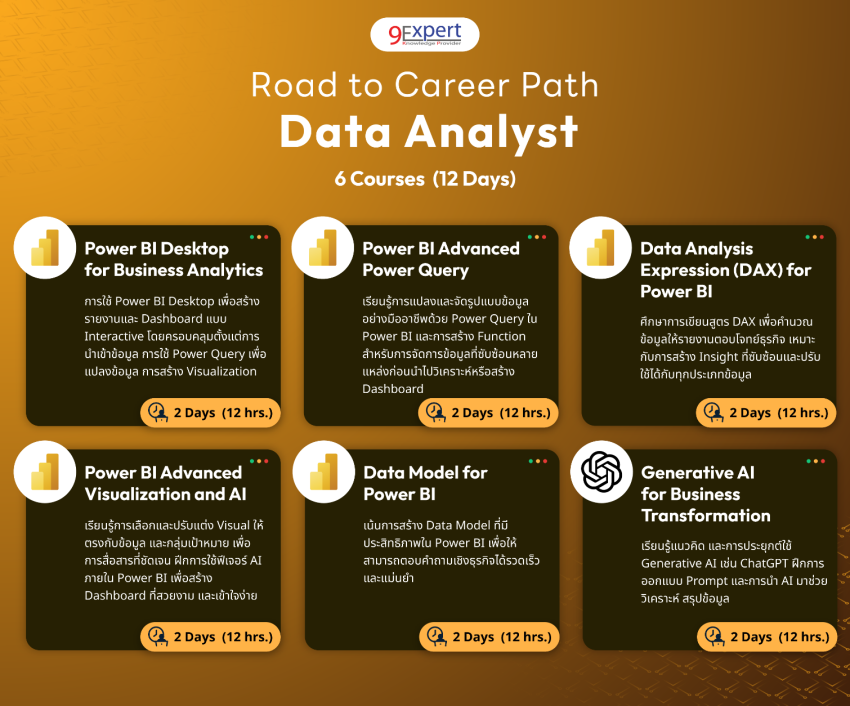
หากสนใจสามารถดูรายละเอียดได้ที่: https://www.9experttraining.com/data-analyst-career-path
ขอบคุณสำหรับการติดตาม
#อย่าหยุดเรียนรู้
9Expert Training