
AI Builder คืออะไร?
ดูวิดีโอช่วง 00:00
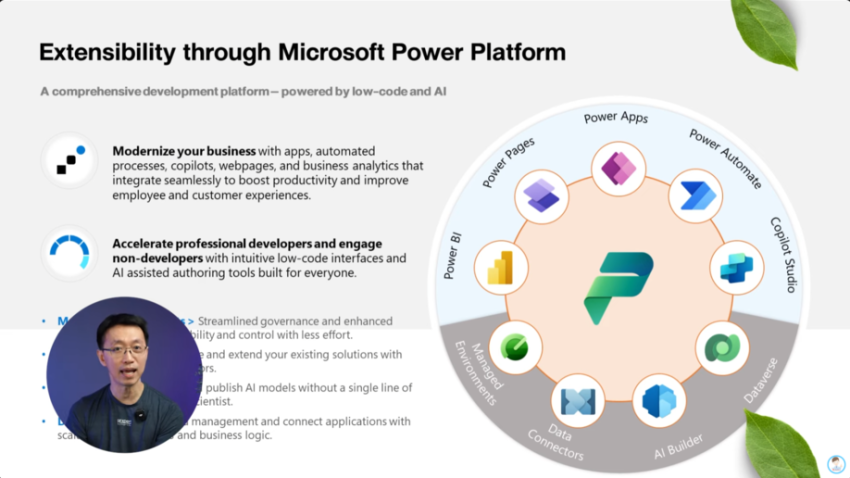
AI Builder เป็นเครื่องมือสร้าง AI แบบ Low-Code Platform ที่ทำให้ผู้ใช้ทั่วไปสามารถใช้งาน AI ได้โดยไม่จำเป็นต้องเป็น Data Scientist หรือโปรแกรมเมอร์ เป็นส่วนหนึ่งของ Power Platform ของ Microsoft ที่ช่วยให้ "Citizen Developer" หรือคนทั่วไปสามารถสร้างโซลูชัน AI ได้ด้วยตนเอง
จุดเด่น: AI Builder ช่วยให้คุณสร้างโมเดล AI แบบง่ายๆ ไม่ต้องมีความรู้ด้านการเขียนโค้ด สามารถนำไปใช้งานใน Power Apps หรือ Power Automate ได้ทันที
ความสามารถของ AI Builder
ดูวิดีโอช่วง 03:20
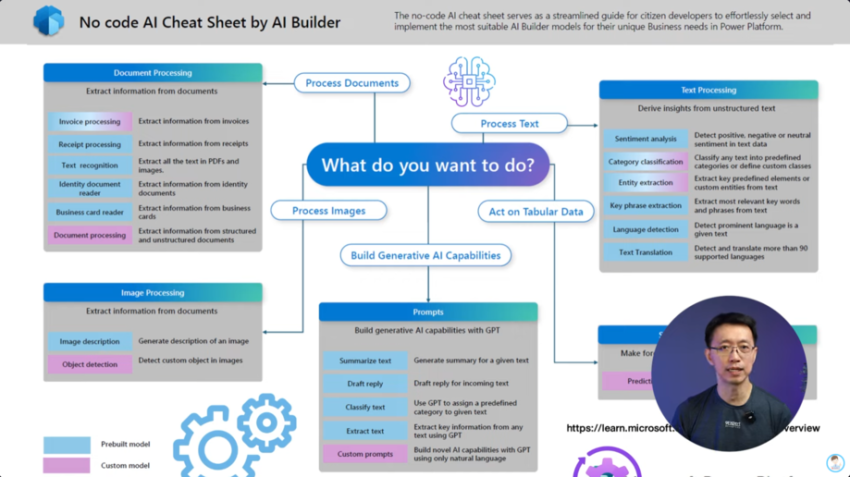
AI Builder มีความสามารถที่หลากหลาย:
- Document Processing
- อ่านข้อมูลจากเอกสาร เช่น ใบแจ้งหนี้, บัตรประชาชน, พาสปอร์ต
- มีทั้งโมเดลสำเร็จรูป (Prebuilt Model) และโมเดลที่สร้างเอง (Custom Model)
- Image Processing
- วิเคราะห์และอธิบายรูปภาพ
- ตรวจจับและนับวัตถุในรูปภาพ (Object Detection)
- Text Processing
- วิเคราะห์ความรู้สึก (Sentiment Analysis) จากข้อความ
- จำแนกประเภทข้อความ (Classification)
- สกัดข้อมูลสำคัญจากข้อความ
- ตรวจจับและแปลภาษา
- Prediction
- พยากรณ์ข้อมูลในอนาคตจากข้อมูลในอดีต
- Generative AI
- สร้างและใช้ Prompt กับ Generative AI อย่างเช่น โมเดล GPT-4o, GPT-4o mini
- สรุปข้อความ (Summarization)
- ตอบกลับอัตโนมัติ (Auto Reply)
- สร้าง Custom Prompt สำหรับงานเฉพาะทาง
แอพเหมียวดม: แอพนับแคลอรี่อัจฉริยะ
ดูวิดีโอช่วง 08:50
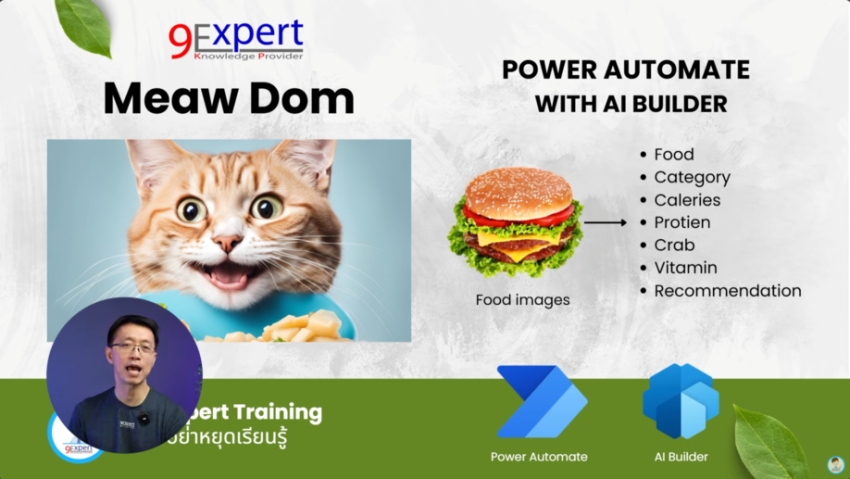
แอพ "เหมียวดม" ที่เราจะสร้างนี้จะช่วยให้คุณ:
- ถ่ายรูปอาหารที่กำลังจะรับประทาน
- ระบุว่าอาหารคืออะไร ประเภทใด
- คำนวณแคลอรี่ โปรตีน คาร์โบไฮเดรต และไขมัน
- บันทึกข้อมูลลง Excel แบบอัตโนมัติ
- ให้คำแนะนำด้านโภชนาการ
คล้ายกับแอพเหมียวจด แต่ใช้ AI ที่ชาญฉลาดกว่าและสร้างได้เองโดยไม่ต้องเขียนโค้ด!
การสร้าง Custom Prompt ใน AI Builder
ดูวิดีโอช่วง 10:05
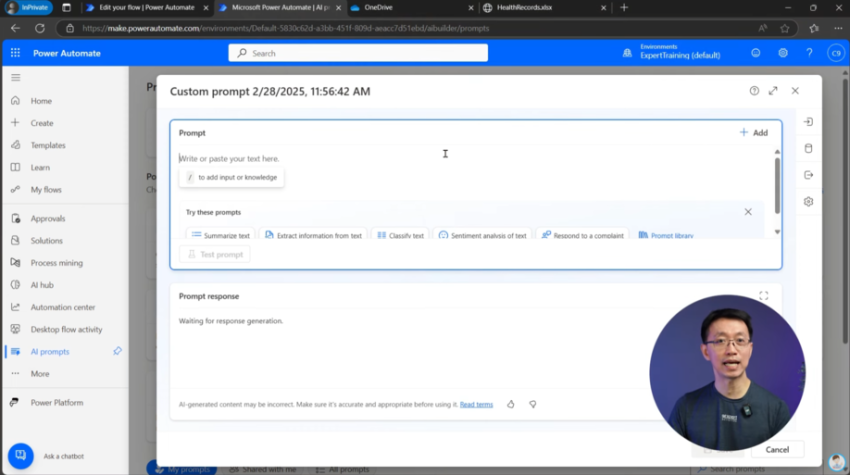
ขั้นตอนแรกคือการสร้าง Custom Prompt ใน AI Builder เพื่อวิเคราะห์รูปภาพอาหาร:
- เข้าไปที่ Power Automate
- ไปที่ AI Hub ทางด้านซ้ายมือ
- เลือก "Prompts" และคลิก "Build your own prompt"
การสร้าง Prompt
ดูวิดีโอช่วง 10:05
ในการสร้าง Prompt สำหรับวิเคราะห์รูปภาพอาหาร:
- กำหนด Input: เลือกประเภท Input เป็นรูปภาพ
- ตั้งชื่อ Input: ตั้งชื่อว่า "Food"
- กำหนด Output: เลือกเป็นรูปแบบ JSON เพื่อให้ได้ข้อมูลที่มีโครงสร้าง
- กำหนดโครงสร้าง JSON: สร้างโครงสร้างที่ต้องการให้ AI ตอบกลับ\
{
	 "food_name": "ชื่ออาหาร",
	 "category": "ประเภทอาหาร (เช่น ไทย, จีน, อิตาเลียน)",
	 "quantity": "จำนวน",
	 "unit_of_food": "หน่วย (เช่น จาน, ชิ้น, ผล)",
	 "calories": "แคลอรี่",
	 "protein": "โปรตีน (กรัม)",
	 "fat": "ไขมัน (กรัม)",
	 "vitamins": "วิตามินที่มี เรียงจากมากไปน้อย",
	 "recommendation": "คำแนะนำด้านสุขภาพ"
	}
การเขียน Prompt
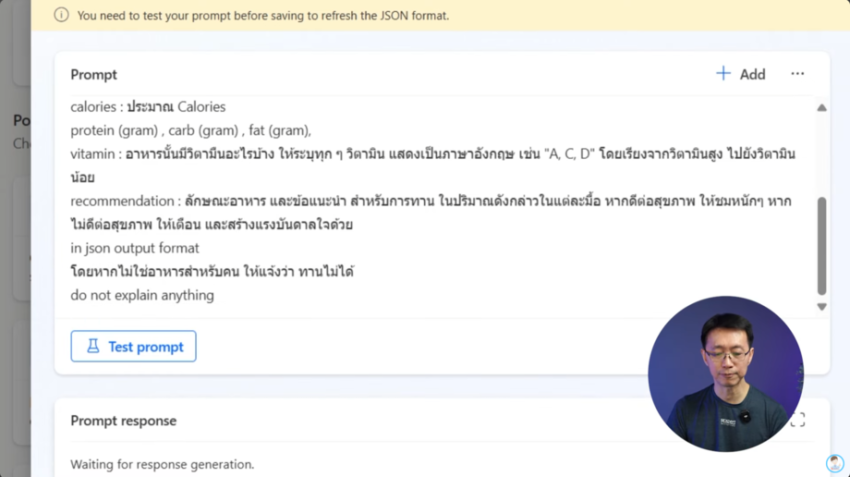
ดูวิดีโอช่วง 10:05
เขียน Prompt ที่ชัดเจนเพื่อให้ได้ผลลัพธ์ที่ต้องการ:
You are a professional nutritionist. Your task is to estimate nutritional values of food from the image {Food}.
	Please provide the following:
	-Food name (show in Thai)
	-Category (Thai, Chinese, Italian, etc.)
	-Quantity of food - Unit of food (piece, plate, fruit, etc.)
	-Calories
	-Protein (grams)
	-Fat (grams)
	-Vitamins (list from highest to lowest)
	-Recommendation (provide health advice, praise healthy foods, and give caution for unhealthy ones)
Please format your response as JSON as specified in the output settings. If the image shows something that is not food or is inedible, please indicate that it is not edible. Do not explain anything outside the JSON format.เคล็ดลับ: การกำหนดบทบาท (Role) ให้ AI เป็น "professional nutritionist" ช่วยให้การวิเคราะห์อาหารแม่นยำมากขึ้น
หลังจากสร้าง Prompt เสร็จ ให้ทดสอบด้วยการอัปโหลดรูปอาหาร แล้วดูผลลัพธ์ว่า AI สามารถวิเคราะห์ได้ถูกต้องหรือไม่ เมื่อทดสอบผ่านแล้ว ให้บันทึก Prompt โดยตั้งชื่อให้จำได้ง่าย เช่น "AI 9Expert Food Health"
การสร้าง Flow ใน Power Automate
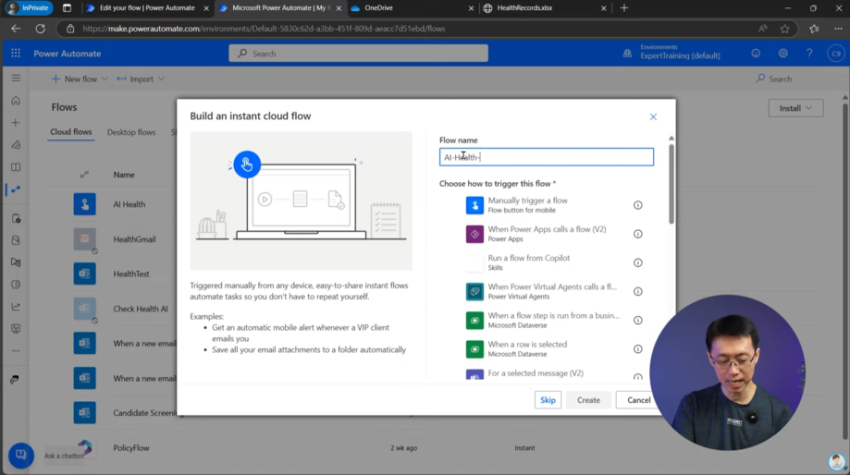
ดูวิดีโอช่วง 18:55
เมื่อสร้าง Prompt เสร็จแล้ว ขั้นตอนต่อไปคือการสร้าง Flow ใน Power Automate:
- ไปที่ Power Automate และเลือก "Create" > "Instant cloud flow"
- ตั้งชื่อ Flow เช่น "AI 9Expert Food Health"
- เลือก Trigger เป็น "Manually trigger a flow"
การกำหนด Input
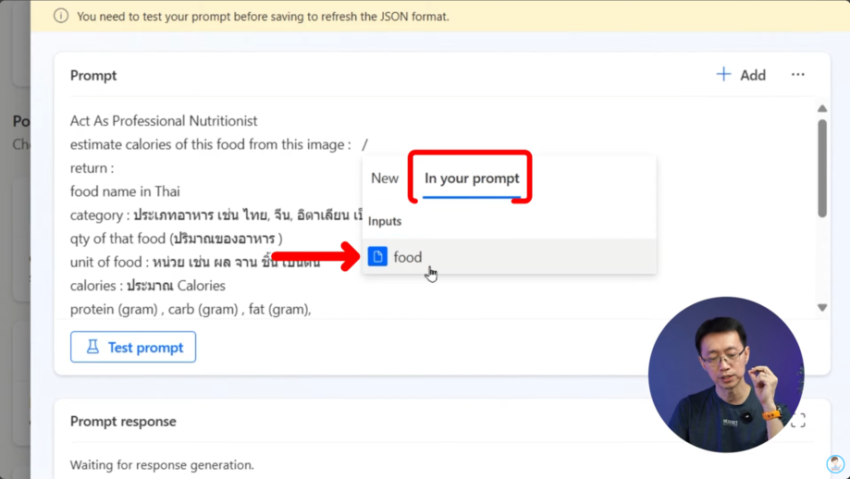
- ที่ Trigger ให้เพิ่ม Input เป็น "File" และตั้งชื่อว่า "Food"
- เพิ่ม Step ใหม่ โดยเลือก "AI Builder" > "Create text with GPT using a prompt"
- เลือก Prompt ที่สร้างไว้ก่อนหน้านี้
- ที่ฟิลด์ Food ให้เลือก "File Content" จาก Dynamic content ของ Trigger
การบันทึกข้อมูลลง Excel
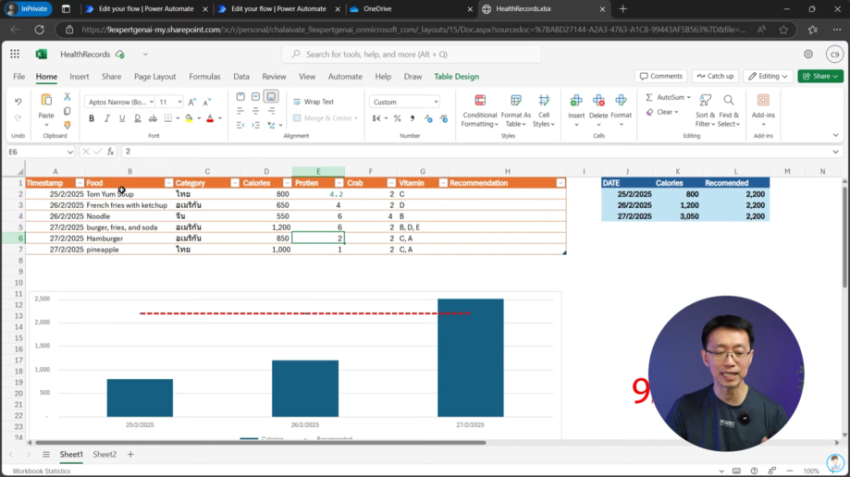
- เพิ่ม Step ใหม่ เลือก "Excel Online (Business)" > "Add a row into a table"
- เลือกตำแหน่งไฟล์ Excel ที่ต้องการบันทึกข้อมูล และเลือก Table
- กำหนดค่าให้แต่ละคอลัมน์ในตาราง โดยเลือกข้อมูลจาก Output ของ AI Builder
- Timestamp: formatDateTime(convertFromUtc(utcNow(), 'SE Asia Standard Time'), 'MM/dd/yyyy HH:mm:ss')
- Food Name: เลือก food_name จาก Output ของ AI Builder
- Category: เลือก category จาก Output
- Quantity: เลือก quantity จาก Output
- Unit: เลือก unit_of_food จาก Output
- Calories: เลือก calories จาก Output
- Protein: เลือก protein จาก Output
- Fat: เลือก fat จาก Output
- Vitamins: เลือก vitamins จาก Output
- Recommendation: เลือก recommendation จาก Output
- เพิ่ม Step "Start and wait for an approval" เพื่อให้มีคนตรวจสอบก่อนบันทึกข้อมูล (Microsoft ต้องการให้มี Human in the loop)
- บันทึก Flow
เคล็ดลับ: สร้างตาราง Excel ไว้ล่วงหน้าโดยมีคอลัมน์ตรงกับข้อมูลที่จะบันทึก และแปลงเป็น Table (Ctrl+T) ก่อนใช้งาน
การใช้งานแอพเหมียวดม
ดูวิดีโอช่วง 24:30
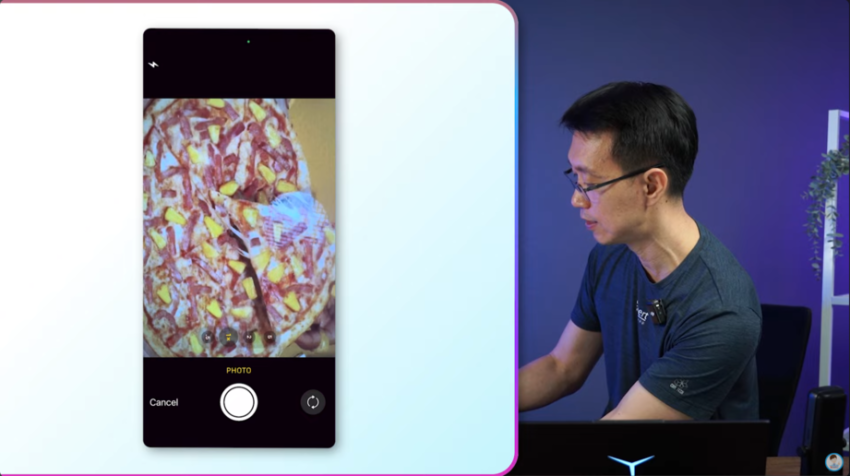
เมื่อสร้าง Flow เสร็จแล้ว คุณสามารถใช้งานแอพเหมียวดมผ่านแอพพลิเคชัน Power Automate บนมือถือ:
- ดาวน์โหลดแอพ Power Automate จาก App Store หรือ Google Play Store
- เข้าสู่ระบบด้วยบัญชี Microsoft ที่ใช้สร้าง Flow
- ไปที่ "Buttons" และเลือก Flow ที่สร้างไว้
- กดปุ่ม "Run" และถ่ายรูปอาหารที่ต้องการวิเคราะห์
- รอให้ AI วิเคราะห์ และข้อมูลจะถูกบันทึกลง Excel โดยอัตโนมัติ
ตัวอย่างการทดสอบ
ดูวิดีโอช่วง 24:30
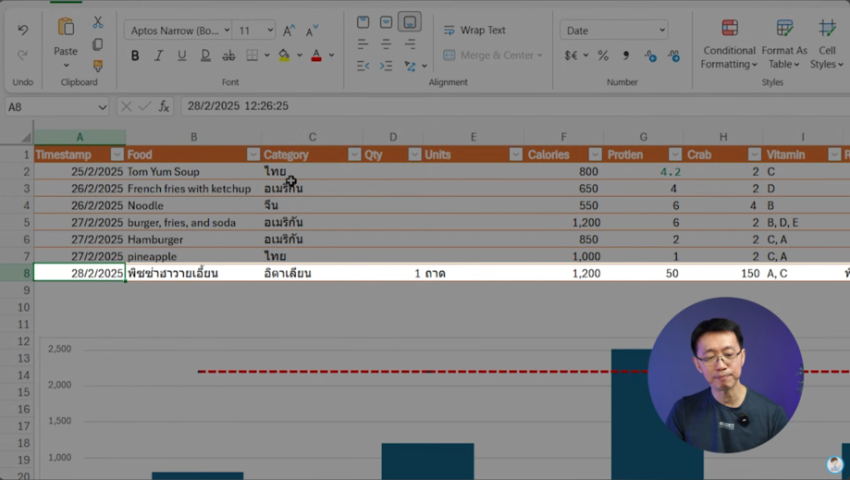
ในวิดีโอได้ทดสอบกับอาหารหลายชนิด:
- พิซซ่า: AI ระบุว่าเป็นพิซซ่าฮาวายเอียน อาหารอิตาเลียน 1 ถาด แคลอรี่ 1,200 kcal พร้อมแจ้งเตือนว่ามีแคลอรี่สูง ควรทานในปริมาณที่พอเหมาะ
- ผัดไทย: AI ระบุว่าเป็นผัดไทย อาหารไทย 1 จาน แคลอรี่ 400 kcal มีวิตามิน A และ C แต่ควรเพิ่มผักสดเพื่อให้ได้สารอาหารครบถ้วน
- อาหารแมว: AI ระบุว่าเป็นอาหารที่ทานไม่ได้ (สำหรับมนุษย์) แสดงให้เห็นว่า AI สามารถแยกแยะได้อย่างถูกต้อง
ข้อมูลทั้งหมดถูกบันทึกลงใน Excel และสามารถนำไปวิเคราะห์ต่อในรูปแบบกราฟหรือรายงานได้
ประโยชน์ที่ได้รับ
การสร้างแอพเหมียวดมด้วย AI Builder และ Power Automate มีประโยชน์มากมาย:
- ประหยัดเวลา: ไม่ต้องจดบันทึกอาหารและแคลอรี่ด้วยตนเอง
- ข้อมูลแม่นยำ: AI สามารถประมาณค่าโภชนาการได้ใกล้เคียงกับความเป็นจริง
- ใช้งานง่าย: เพียงถ่ายรูปและกดปุ่ม Run
- ข้อมูลครบถ้วน: ได้ทั้งชื่ออาหาร แคลอรี่ โปรตีน ไขมัน วิตามิน และคำแนะนำ
- ดูแลสุขภาพดีขึ้น: ทำให้ตระหนักถึงปริมาณแคลอรี่ที่บริโภค
- ไม่ต้องเขียนโค้ด: สร้างได้ด้วยการลากวาง (Drag and Drop)
เคล็ดลับ: คุณสามารถนำแนวคิดนี้ไปประยุกต์ใช้กับธุรกิจได้หลากหลาย เช่น ตรวจสอบสินค้า วิเคราะห์เอกสาร หรือตรวจจับความพึงพอใจของลูกค้า
การประยุกต์ใช้ใน Business
ดูวิดีโอช่วง 24:30
แนวคิดการใช้ AI Builder และ Power Automate สามารถนำไปประยุกต์ใช้ในธุรกิจได้หลากหลายรูปแบบ:
- HR: สร้างระบบคัดกรอง Resume อัตโนมัติ ให้คะแนนและ Match กับตำแหน่งงาน
- Customer Service: วิเคราะห์อารมณ์ลูกค้าจากข้อความ คัดแยกและจัดลำดับความสำคัญ
- การตลาด: วิเคราะห์กระแสและความคิดเห็นบนโซเชียลมีเดีย
- Supply Chain: ตรวจสอบคุณภาพสินค้าด้วยรูปภาพ
- เอกสาร: อ่านและสกัดข้อมูลจากเอกสารอัตโนมัติ เช่น ใบแจ้งหนี้ สัญญา
การใช้ AI Builder ไม่จำเป็นต้องเป็นผู้เชี่ยวชาญด้าน AI แต่จำเป็นต้องมีวิสัยทัศน์ในการประยุกต์ใช้เพื่อแก้ปัญหาธุรกิจอย่างสร้างสรรค์
หลักสูตรฝึกอบรม
ดูวิดีโอช่วง 29:10
หากคุณสนใจเรียนรู้เพิ่มเติมเกี่ยวกับการใช้ AI ในการพัฒนาธุรกิจ 9Expert Training มีหลักสูตรที่น่าสนใจ:
Power Automate (Cloud) for Business Automation
เรียนรู้การสร้างกระบวนการอัตโนมัติบนคลาวด์ด้วย Power Automate ตั้งแต่พื้นฐานจนถึงขั้นสูง เพื่อเพิ่มประสิทธิภาพในการทำงานและลดงานซ้ำซาก
AI Builder in Power Platform for Business
เรียนรู้การสร้างโมเดล AI แบบ No-Code ที่ตอบโจทย์ธุรกิจ ทั้ง Document Processing, Image Analysis และ Generative AI
หลักสูตรอื่นๆ ที่น่าสนใจ
- Power Automate (Cloud) for Business Automation ( 2 Days)
- AI Builder in Power Platform for Business ( 2 Days)
- Microsoft 365 Copilot for Business ( 2 Days)
- AI Agent with Microsoft Copilot Studio ( 2 Days)
เกร็ดความรู้: AI ไม่ได้มาแทนที่มนุษย์ แต่เป็นเครื่องมือที่ช่วยให้เราทำงานได้มีประสิทธิภาพมากขึ้น การผสมผสานระหว่าง AI และความคิดสร้างสรรค์ของมนุษย์จะสร้างนวัตกรรมที่ทรงพลังที่สุด!
ติดต่อเรา
สนใจเรียนรู้เพิ่มเติมเกี่ยวกับการใช้ AI และการสร้างระบบอัตโนมัติ สามารถติดต่อได้ที่:
- เว็บไซต์: 9Expert Training
- อีเมล: [email protected]
- โทรศัพท์: 02-219-4304
- Facebook: 9Expert Training
- YouTube: 9Expert