
การแสดงฟอร์มเริ่มต้น โดยปราศจากหน้าต่างเมนูของ Microsoft Access โดยปกติ
ถ้าเปิดไฟล์ Microsoft Access ขึ้นมา หน้าตาของไฟล์ที่เปิดขึ้นมาจะแสดงดังรูป
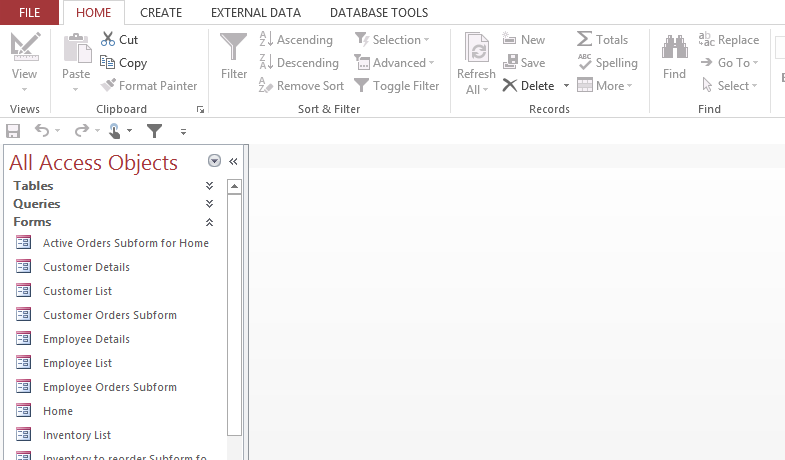
ซึ่งจะเห็นว่าทางด้านซ้ายมือนั้นประกอบด้วย รายการ Object ต่างๆ ซึ่งได้แก่ Table ,Form ,Report ,Macro และ Module
และยังไม่มีฟอร์มเริ่มต้นแสดงขึ้นมาตั้งแต่แรก ต้องไป double click ฟอร์มทางด้านซ้ายมือขึ้นมาเอง
ทั้งนี้ เมื่อนำโปรแกรมนี้ไปให้ End User ใช้ เราจำเป็นต้องซ่อน Object ที่อยู่ส่วน Task Pane ด้านซ้ายมือออกก่อน
รวมถึงต้องกำหนดการเปิดฟอร์มเริ่มต้นให้ User ใช้งานด้วย ซึ่งวิธีการซ่อนโดยหลัก ๆ จะมีการกำหนดค่าดังนี้
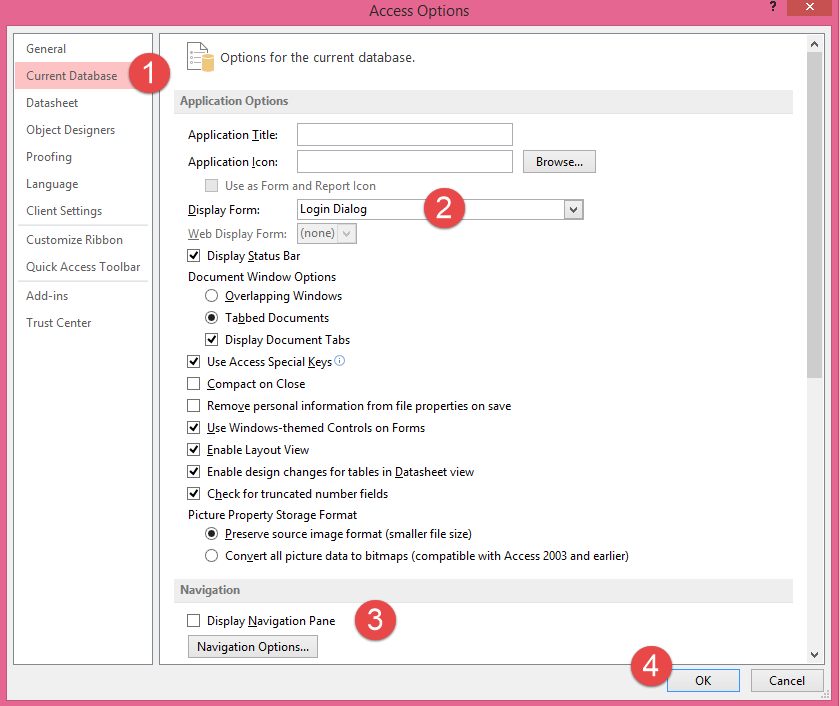
File > Options จะแสดงหน้าต่าง Access Options
1.ที่ด้านซ้ายให้เลือก Current Database
2.กำหนดให้แสดงฟอร์มแรกที่ Display Form ในตัวอย่างนี้เลือกฟอร์ม Login Dialog ให้แสดงเป็นฟอร์มแรก
3.นำเครื่องหมายถูก ออกจาก Display Navigation Form
เมื่อเปิดไฟล์ขึ้นมาอีกครั้งหนึ่งจะเห็นว่า มีส่วนหน้าต่างเมนูของ Database ครอบอยู่ แม้ว่าจะยังใช้งานได้อยู่ ดังรูป
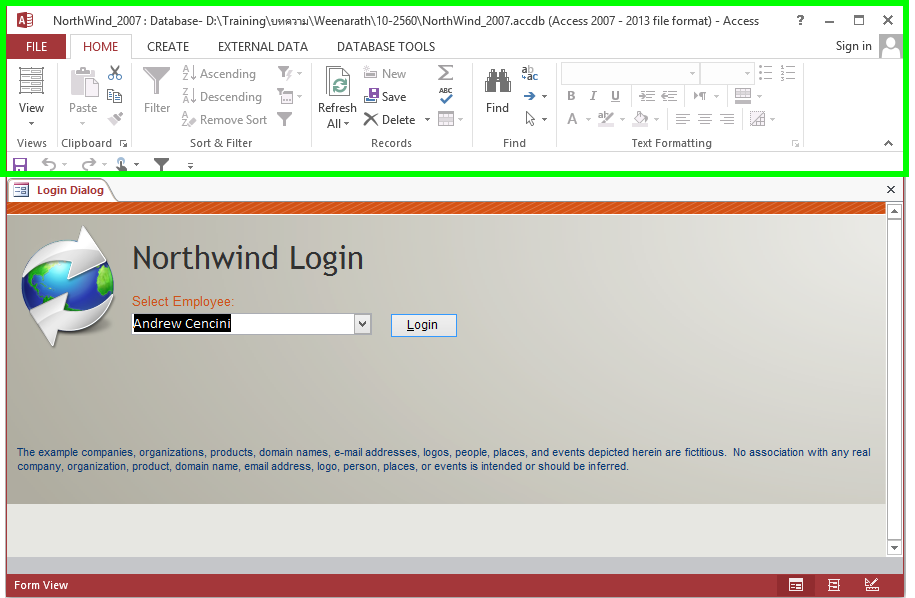
แต่อาจมีบางท่านที่ต้องการให้เปิดมาแล้ว ปราศจากเมนูของ Microsoft Access
ซึ่งเราสามารถทำโดยมีขั้นตอนดังนี้
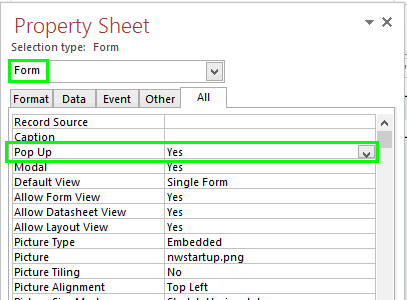
1.กำหนด Property Popup ของฟอร์มที่ต้องการให้แสดงเป็นฟอร์มแรก เป็น Yes
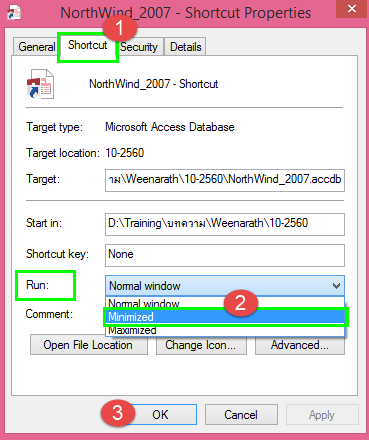
2.สร้าง Shortcut ของโปรแกรม แล้วคลิกขวาที่ Shortcut จะแสดงหน้าต่าง Shortcut Properties
จากนั้น คลิกที่ Tab Shortcut แล้วที่ Run ให้เลือก Minimized แล้วกดปุ่ม OK ค่ะ
เมื่อ double click ที่ Shortcut จะเห็นว่า ฟอร์มหลักที่แสดงจะไม่มีหน้าต่างเมนูของ Microsoft Access ครอบอยู่แล้วค่ะ
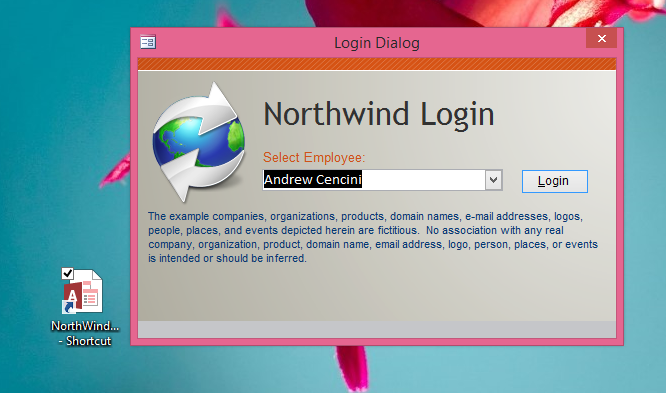
ซึ่งทำให้การใช้งานโปรแกรมที่เราพัฒนานั้นเสมือนไม่ได้ถูกครอบด้วยโปรแกรม Microsoft Access
และสามารถพัฒนาในรูปแบบที่เราต้องการได้เลย ลองนำไปประยุกต์ใช้งานกันดูนะคะ
บทความนี้อธิบายเพิ่มเติมจากหลักสูตร Microsoft Access Intermediate
โดยรายละเอียดหลักสูตร สามารถดูได้ที่
https://www.9experttraining.com/access-intermediate-training-course
