หากใครเคยใช้ Microsoft Access ตั้งแต่ Version 2007 ลงไป คงเคยสร้างฟอร์มหลักที่จะให้เป็นฟอร์มแรกที่ให้ผู้ใช้งานเห็นลักษณะดังรูป
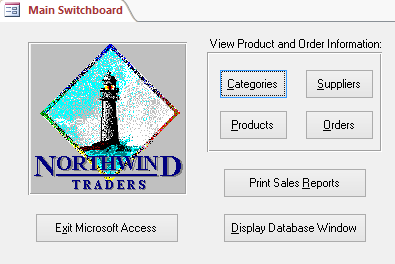
จะเห็นว่าฟอร์มหลักจะมีปุ่ม (Common Button) หลายปุ่ม เพื่อสั่งให้เปิดฟอร์มต่าง ๆ
เช่น เมื่อกด ปุ่ม Categories จะเปิดฟอร์ม Categories, ปุ่ม Products สั่งให้เปิดฟอร์ม Products เป็นต้น
ซึ่งวิธีการสร้างฟอร์มหลักดังกล่าวนั้น เป็นการวาง Control Command Button บน Unbound Form
ดังนั้นจึงสร้างฟอร์มโดยใช้เครื่องมือ Form Design

สำหรับบทความนี้ จะขอแนะนำการสร้างฟอร์มหลักด้วยการใช้เครื่องมือ Navigation Form กันค่ะ
ทั้งนี้ Navigation Form จะมีให้ใช้ใน Version 2010 เป็นต้นไป
โดยรูปแบบของฟอร์มหลักของ Navigation Form นั้น
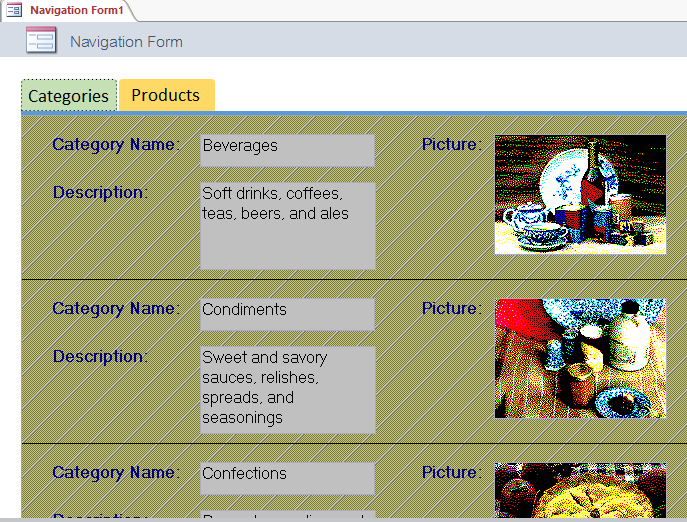
ถ้าคลิกที่ Tab Category จะแสดงข้อมูลจาก Form Category
ถ้าคลิกที่ Tab Products จะแสดงข้อมูลจาก Form Products
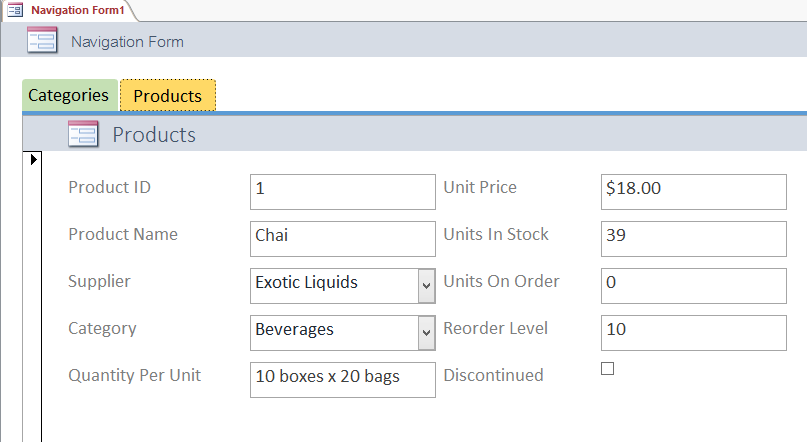
ซึ่งแต่ละฟอร์มดังกล่าวที่แสดงนั้น จะอยู่ภายใน Navigation Form นั่นเลย
จะเห็นว่า การใช้ Navigation Form นั้น ทำให้เราเปลี่ยนมาใช้ฟอร์มนั้นฟอร์มนี้ได้สะดวกขึ้นค่ะ
ทีนี้เรามาลองสร้าง Navigation Form แบบง่ายสุด คือ แบบ horizontal Tab กันค่ะ
1.สร้าง Navigation Form
คลิกที่ Create tab => ที่กลุ่ม Forms คลิก Navigation => คลิก Horizontal Tabs ดังรูป
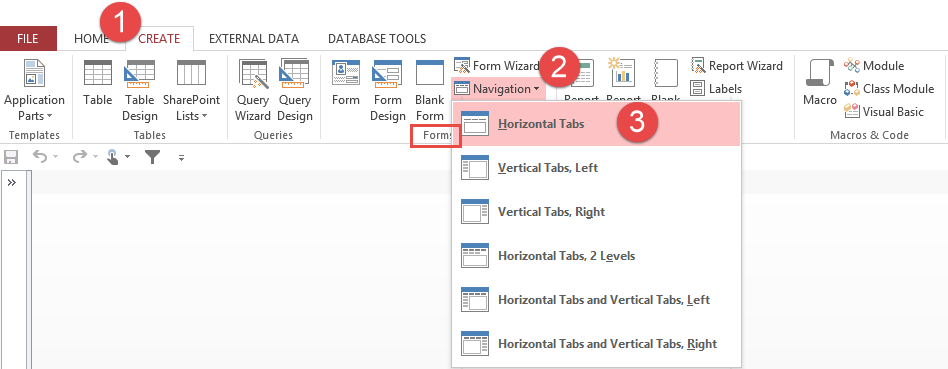
2. จะได้ ฟอร์ม Navigation Form ในมุมมอง Layout
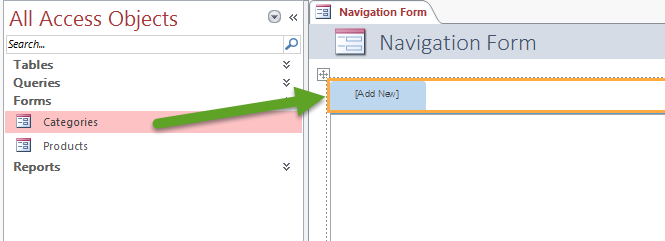
3. เพิ่มฟอร์มหรือรายงาน ในที่นี้ เราจะเพิ่มฟอร์มกันค่ะ
โดยลากฟอร์มที่ต้องการมาวางไว้ที่ Add New ดังรูป
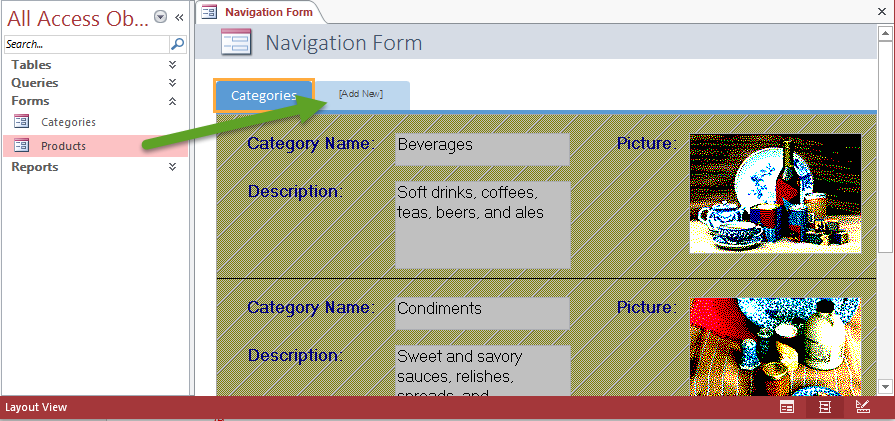
4.เปลี่ยนมุมมองไปที่ มุมมอง Form โดยคลิกขวาที่ Tab เลือก Form View
เพียงเท่านี้ก็จะได้ฟอร์มหลักรูปแบบเป็น Navigation Form แล้ว
และ อย่าลืม Save ด้วยนะคะ วิธีง่าย ๆ ในการ Save คือ โดยคลิกขวาที่ Tab แล้ว คลิก Save
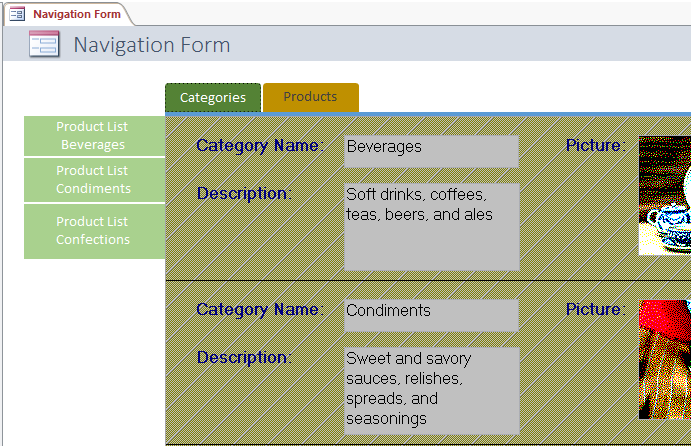
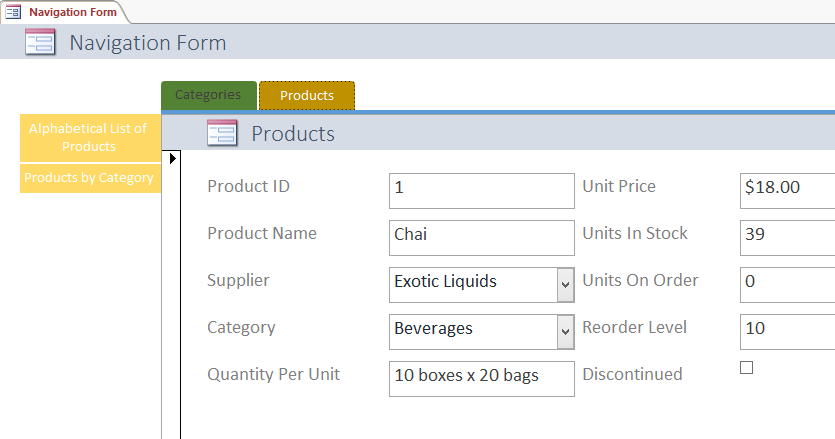
ต่อไปเรามาลองสร้าง Navigation Form แบบที่ซับซ้อนขึ้นดังรูปนี้ดูค่ะ
1.สร้าง Navigation Form
คลิกที่ Create tab => ที่ Forms group คลิก Navigation => คลิก horizontal Tabs and Verticle Tabs, Left ดังรูป
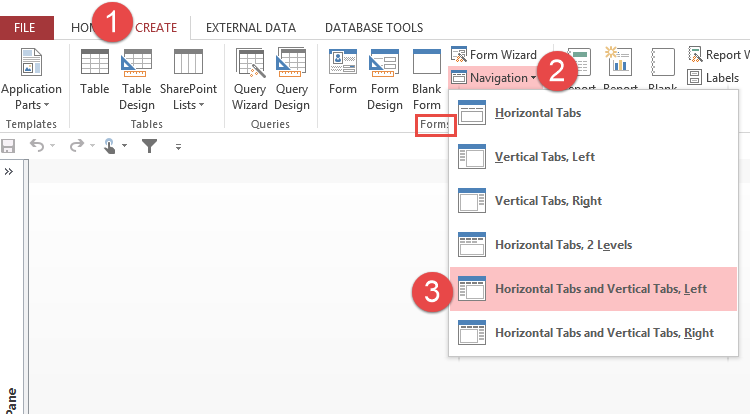
2 ,3 และ 4 เหมือนการสร้างแบบ horizontal Tab
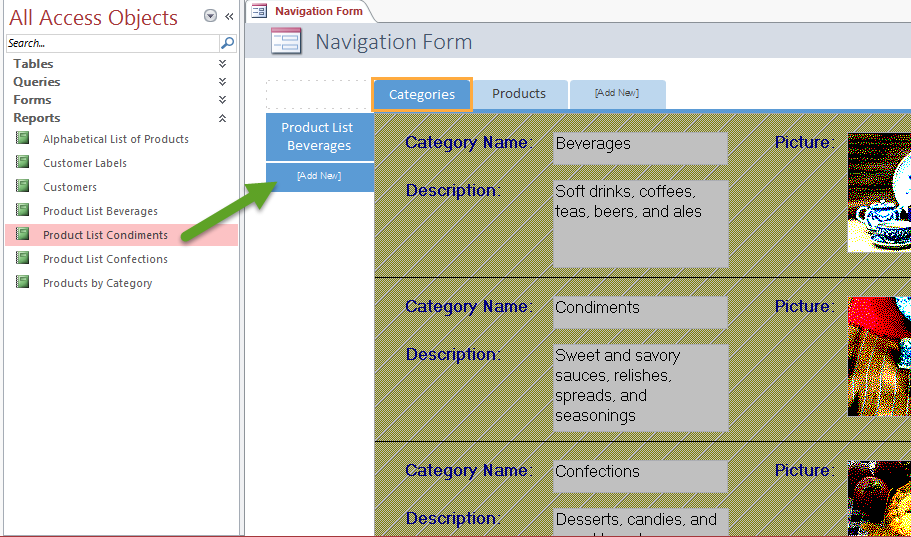
5.ด้าน Vertical Tabs ทางด้านซ้าย เราสามารถลากฟอร์มหรือรายงานก็ได้ที่สัมพันธ์กับ Tab ด้านบนมา
ในที่นี้จะลากรายงานมาที่ Add New จากรูปข้างบน ต้องคลิกที่ Tab Category ที่อยู่ด้านบนก่อน แล้วจึงลาก Report ที่เกี่ยวข้องกับ Tab Category
มาที่ Add New ทางด้าน Vertical ด้านซ้ายมือ ทีละ Report ซึ่งในงานจริงไม่จำเป็นต้องเป็น Report
สามารถลากฟอร์มมาที่ Add New ทางด้านซ้ายก็ได้
สำหรับตัวอย่างนี้ ต้องการจะสื่อสารว่า Tab Category เป็นฟอร์ม Category
ส่วน Tab ด้านซ้ายที่เกี่ยวข้องนั้น เป็นรายงานแสดงรายการสินค้าของแต่ละ Category
นอกจากนี้ เราสามารถเปลี่ยนสีและรูปแบบของปุ่มได้เพิ่มเติมอีก โดย
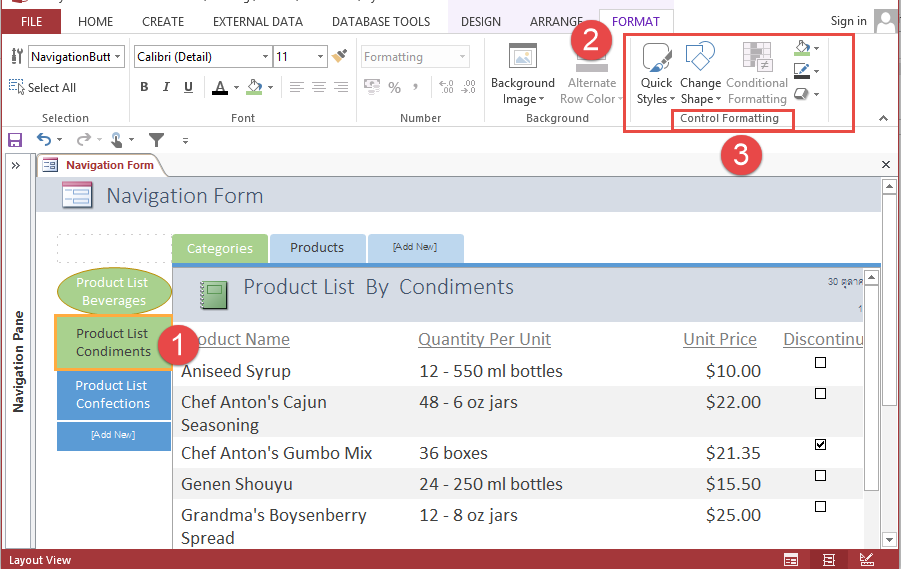
1.คลิกที่ button ที่ต้องการเปลี่ยนรูปแบบของปุ่ม หลังจากนั้น
2.คลิกที่เมนู Format และที่กลุ่ม Control Formatting จะมีคำสั่งต่างๆ ให้เลือกใช้ ดังรูป ค่ะ ดังรูป
จากรูปข้างบน ต้องคลิกที่ Tab Category ที่อยู่ด้านบนก่อน แล้วจึงลาก Report ที่เกี่ยวข้องกับ Tab Category
มาที่ Add New ทางด้าน Vertical ด้านซ้ายมือ ทีละ Report ซึ่งในงานจริงไม่จำเป็นต้องเป็น Report
สามารถลากฟอร์มมาที่ Add New ทางด้านซ้ายก็ได้
สำหรับตัวอย่างนี้ ต้องการจะสื่อสารว่า Tab Category เป็นฟอร์ม Category
ส่วน Tab ด้านซ้ายที่เกี่ยวข้องนั้น เป็นรายงานแสดงรายการสินค้าของแต่ละ Category
นอกจากนี้ เราสามารถเปลี่ยนสีและรูปแบบของปุ่มได้เพิ่มเติมอีก โดย
1.คลิกที่ button ที่ต้องการเปลี่ยนรูปแบบของปุ่ม หลังจากนั้น
2.คลิกที่เมนู Format และที่กลุ่ม Control Formatting จะมีคำสั่งต่างๆ ให้เลือกใช้ ดังรูป
จากวิธีการสร้าง Navigation Form จะเห็นว่าไม่ยากเลยนะคะ
และหน้าตาของฟอร์มก็สามารถตกแต่งได้ตามความชอบอย่างง่ายดายค่ะ
บทความนี้เป็นส่วนหนึ่งในเนื้อหาหลักสูตร Microsoft Access Intermediate
สามารถดูรายละเอียดหลักสูตรได้ที่ https://www.9experttraining.com/access-intermediate-training-course
