Microsoft Power Query คืออะไร
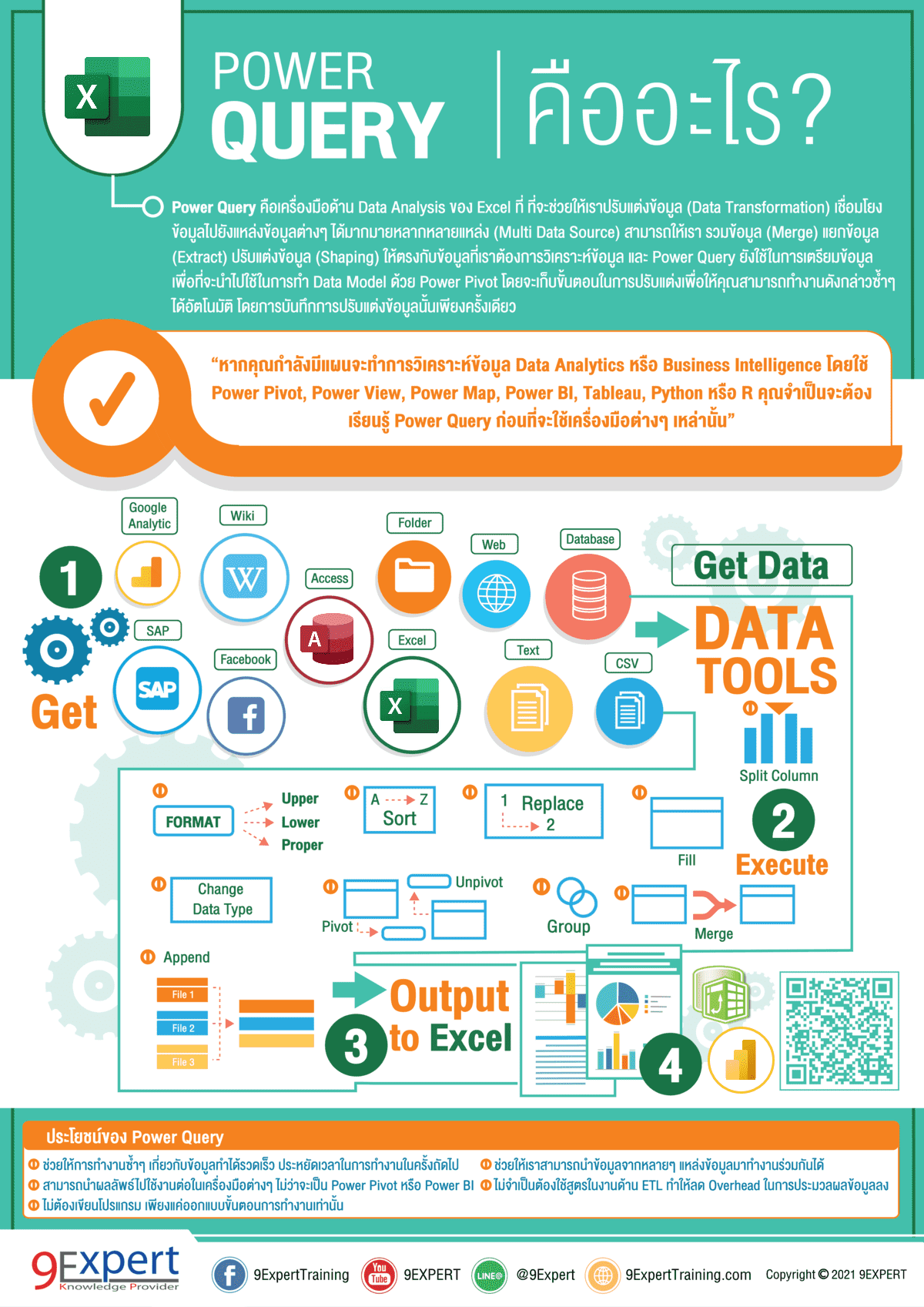
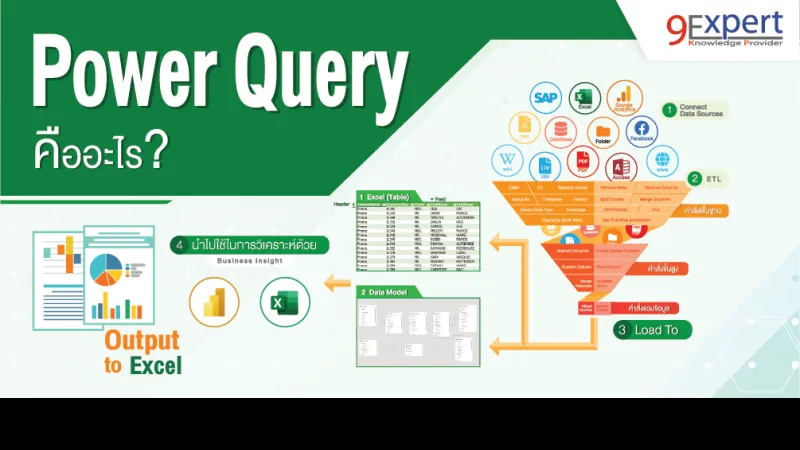
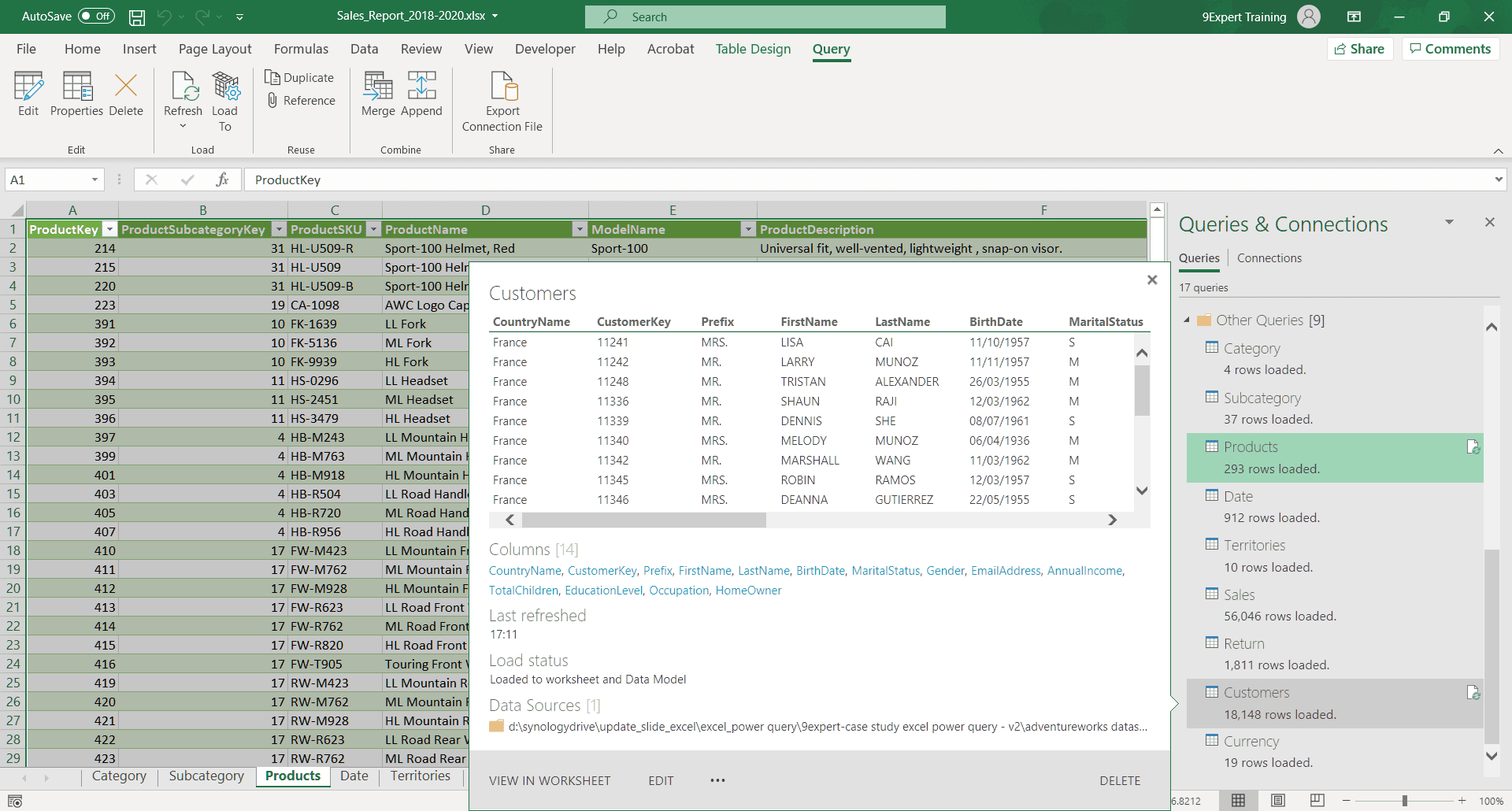
Microsoft Power Query เป็นซอฟต์แวร์ที่ทำหน้าที่ในการนำข้อมูลจากแหล่งข้อมูลต่าง ๆ มาทำการจัดระเบียบ แปลงข้อมูล หรือเรียกว่า ETL (Extract Transform Load) ทำความสะอาดข้อมูล (Data Cleansing) เพื่อนำข้อมูลที่ขี้เหร่ (หรือไม่สมบูรณ์) ให้พร้อมใช้งาน เป็นงานที่สำคัญมาก ๆ ในงาน Business Intelligence ได้
โดยฉากหลังจาก Power Query นั้น คือ ภาษา M ซึ่งเป็นภาษาที่ใช้ในการเตรียมข้อมูลให้กับข้อมูลต่าง ๆ ให้พร้อมนำไปใช้ในการวิเคราะห์ โดยจะเก็บขั้นตอนในการปรับแต่งเพื่อให้คุณสามารถทำงานดังกล่าวซ้ำ ๆ ได้อัตโนมัติ โดยการบันทึกการปรับแต่งข้อมูลนั้นเพียงครั้งเดียว
Power Query เพื่อประโยชน์ทางธุรกิจ
คุณไม่จำเป็นต้องมีพื้นฐานในการเขียนโปรแกรมมาก่อน
การเรียนรู้ Power Query ไม่จำเป็นจะต้องมีความรู้ในการใช้งานอย่าง Excel VBA หรือ SQL หรือมีพื้นฐานในการเขียนโปรแกรม เพียงแต่มีไอเดียที่จะทำงานกับข้อมูลก็พอ และเข้าใจเรื่องของข้อมูลว่าจะต้องนำข้อมูลอะไรมาใช้เพื่อนำไปวิเคราะห์ข้อมูลต่อ
หากคุณต้องการวิคราะห์ข้อมูล Power Query เป็นอีกเครื่องมือที่ควรต้องรู้
หากคุณกำลังมีแผนที่จะทำงานด้านการวิเคราะห์ข้อมูล Data Analytics หรือ Business Intelligence โดยใช้ Power Pivot, Power View, Power Map, Power BI, Tableau, Pivot Table, Python หรือ R คุณจำเป็นจะต้องเรียนรู้ Power Query ก่อนที่จะใช้เครื่องมือต่าง ๆ เหล่านั้น
สามารถศึกษาการทำงานของ Power Query ได้ที่ บทความ Power Query ทำงานอย่างไร
ตัวอย่างงานที่สามารถใช้ Power Query ช่วยงานได้
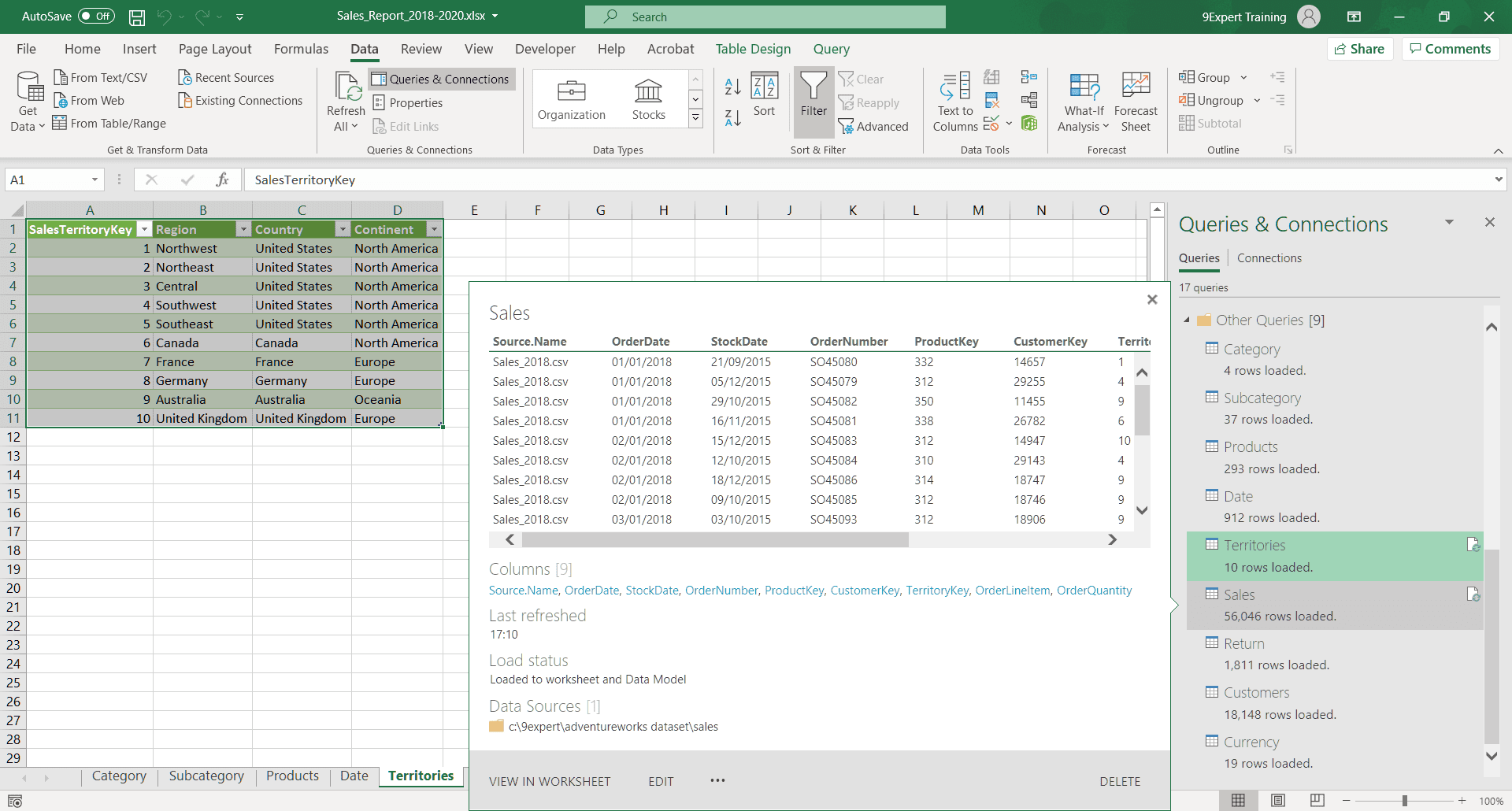
- การนำเข้าข้อมูลจากหลายแหล่งข้อมูล ไม่ว่าจะเป็น Excel, Text File, Folder, Database ต่าง ๆ หรือ เว็บไซต์ (ดูเพิ่มเติม ว่า Power Query เชื่อมต่อกับอะไรได้บ้าง)
- การนำข้อมูลอัตราดอกเบี้ย และ อัตราแลกเปลี่ยนจากเว็บไซต์ของธนาคาร หรือ แบงก์ชาติ เข้ามาทำงานกับ Excel เพื่อวิเคราะ์ข้อมูลได้
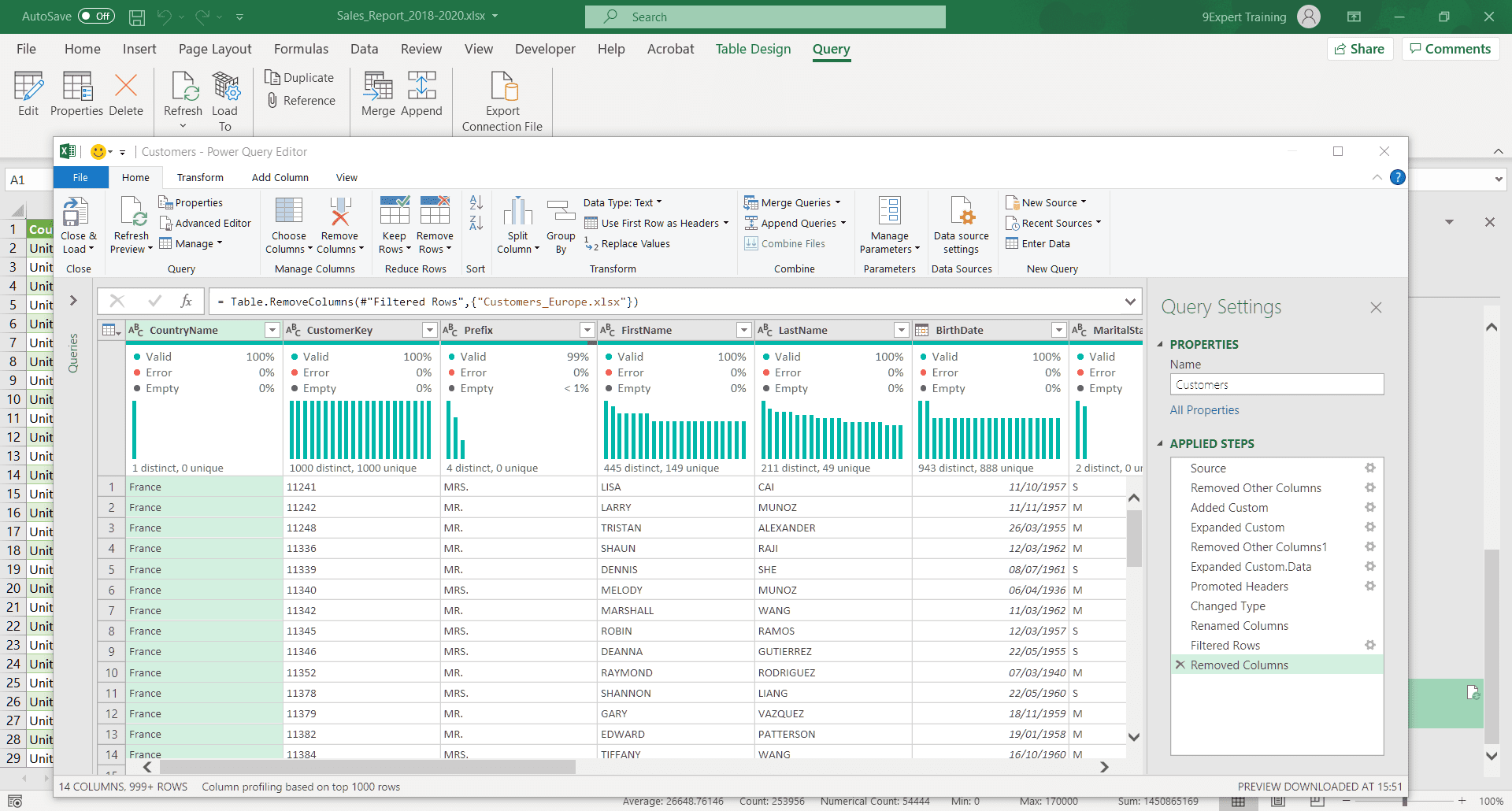
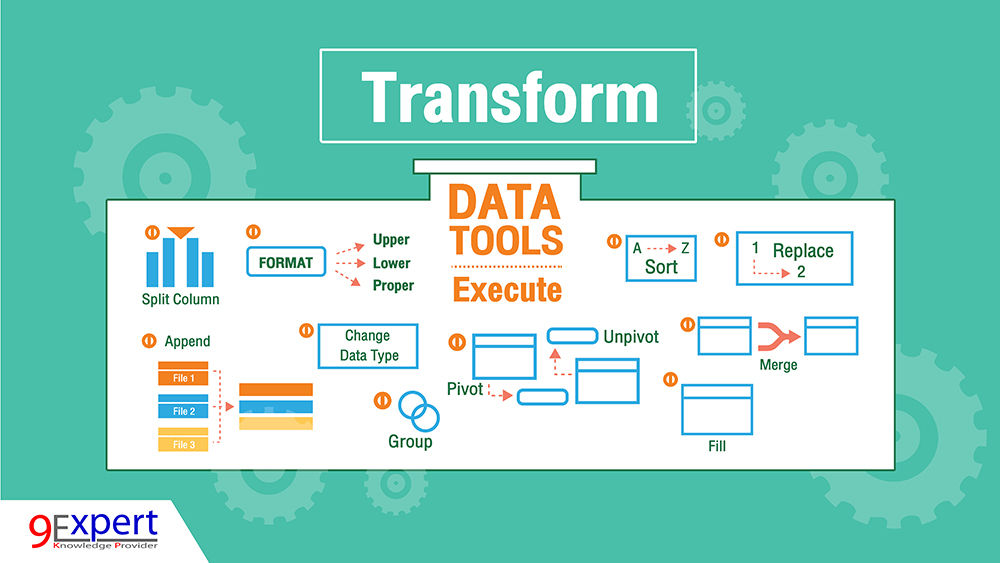
- การทำ Data Cleansing ได้แก่การแก้ปัญหาข้อมูลไม่พร้อมใช้งาน เช่น มีช่องว่าง มีอักขระพิเศษ หรือ เป็นตัวพิมพ์เล็กบ้าง ตัวพิมพ์ใหญ่บ้าง
- การทำการ Extract ข้อมูล ได้แก่ การแยกข้อมูลออกเป็นข้อมูลย่อย ๆ เช่น การทำ Split ข้อมูลจากคอลัมน์หนึ่งออกเป็นคอลัมน์ย่อย ๆ
- การทำการ Merge ข้อมูลจากหลาย ๆ แหล่งข้อมูลเพื่อดึงข้อมูลบางอย่างจากอีกแหล่งข้อมูล เช่น การนำเอารหัสลูกค้าจากข้อมูลการสั่งซื้อ เพื่อดึงรายชื่อและ Email ของลูกค้า จากข้อมูลลูกค้า
- การลบข้อมูล ลบแถว ลบคอลัมน์ที่ไม่ใช้งานทิ้งอัตโนมัติ
- กรองข้อมูลที่ไม่ต้องใช้งานทิ้ง (FIlter)
- สรุปผลข้อมูลทำให้ข้อมูลจำนวนมาก ๆ เป็นข้อมูลที่คำนวณแล้ว ซึ่งอาจจะทำให้จำนวนรายการเล็กลงมาก ๆ ได้
- การคำนวณจากข้อมูลที่ต้องการ (Custom Column)
- การนำเอาข้อมูลมารวมกัน (Append Query) เข้าด้วยกันจากหลาย ๆ ไฟล์
- การนำเอาข้อมูลจากหลาย ๆ Worksheet มารวมกันได้
- การ Lookup ข้อมูล จากอีกตาราง ด้วย Merge Query
ประโยชน์ที่จะได้รับ
- ช่วยให้การทำงานซ้ำ ๆ เกี่ยวกับข้อมูลทำได้รวดเร็ว ประหยัดเวลาในการทำงานในครั้งถัดไป
- ช่วยให้เราสามารถนำข้อมูลจากหลาย ๆ แหล่งข้อมูลมาทำงานร่วมกันได้
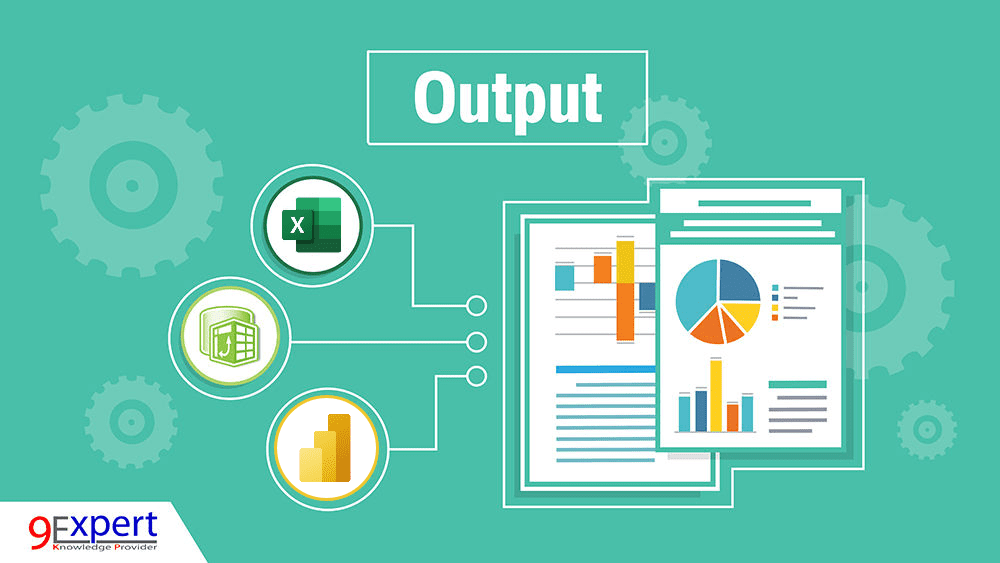
- สามารถนำผลลัพธ์ไปใช้งานต่อในเครื่องมือต่าง ๆ ไม่ว่าจะเป็น Power Pivot หรือ Power BI
- ไม่จำเป็นต้องใช้สูตรในงานด้าน ETL ทำให้ลด Overhead ในการประมวลผลข้อมูลลง
- ไม่ต้องเขียนโปรแกรม เพียงแค่ออกแบบขั้นตอนการทำงานเท่านั้น
ดูเพิ่มเติมใน ประโยชน์ของ Power Query เพื่อช่วยในทางธุรกิจ
การติดตั้ง Power Query
Power Query เป็นเครื่องมือที่มีมาพร้อมกับ Excel 2016 เป็นต้นไป (Excel 2019, Excel for Microsoft 365) โดยไม่ต้องติดตั้งอะไรเพิ่มเติม แต่หากเป็น Excel 2013, 2010 จำเป็นจะต้อง Download และติดตั้ง Excel Add-In เพื่อให้สามารถใช้งาน Power Query ได้
ดาวน์โหลด Power Query สำหรับ Excel โดยจะต้องดูให้ดีว่า Excel ใช้เป็น 32 bits หรือ 64 bits
และดูว่า Microsoft Excel ของเราใช้งาน Power Query ได้หรือไม่
https://www.myonlinetraininghub.com/power-query-version-compatibility-and-installation
แนะนำหลักสูตร
- Microsoft Excel Power Query (2 Days)
- Power BI Advanced Power Query (2 Days)
อบรมแบบ Online ด้าน Microsoft Excel
Infographic Power Query