
นำ Report บน Power BI มาแสดงบน Microsoft PowerPoint
หลังจากที่เราทำ Report บน Power BI เสร็จแล้ว หลายครั้งเราต้องการนำ Report ไปใช้ต่อเพื่อใช้ในการนำเสนอให้กับผู้บริหารหรือคนในทีม สำหรับการนำไปใช้ปรับกลยุทธ์กันต่อไป แต่จริง ๆ แล้วหลังจากที่เรา Publish Report ของ Power BI ขึ้นสู่ Power BI Service แล้ว เรายังสามารถแชร์ Report ไปยังเครื่องมืออื่น ๆ ได้อย่าง Microsoft Teams และ Microsoft PowerPoint โดยภายในบทความนี้จะพาทุกคนไปเรียนรู้วิธีการแชร์ Report ของ Power BI มาใช้ต่อบน Microsoft PowerPoint
เพิ่ม Add-ins บน Microsoft PowerPoint
สำหรับการเตรียมเครื่องมือบนโปรแกรม Microsoft PowerPoint สิ่งที่ต้องเตรียมคือ Add-ins ตัวของ Power BI ดังนั้นเราจะต้อง Sign in บน Microsoft PowerPoint ก่อนเพื่อให้สามารถเรียกใช้งาน Add-ins ได้
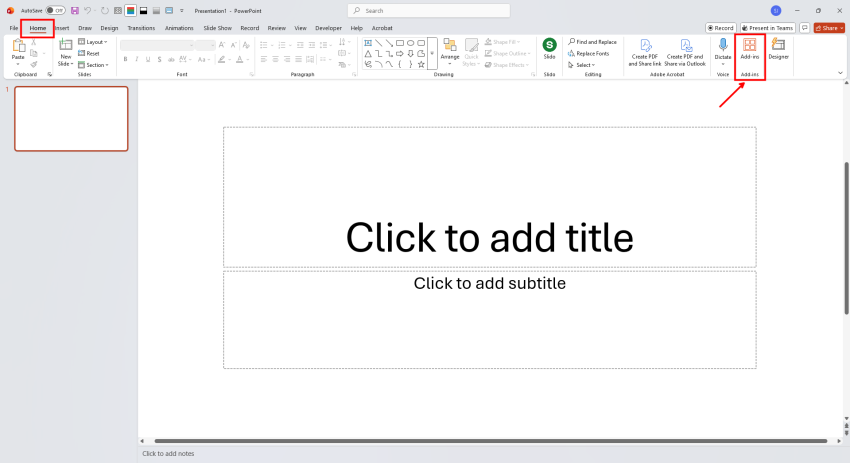
โดย Add-ins คือแหล่งรวมเครื่องมือเสริมต่าง ๆ ที่จะทำให้ Microsoft PowerPoint ของเราทำงานได้หลากหลายมากขึ้น รวมถึงตัวของ Power BI ด้วย
Add-ins Power BI
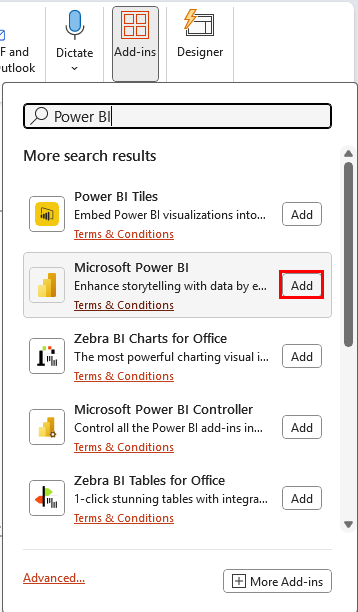
เมื่อกดที่ปุ่ม Add-ins แล้วให้ค้นหาคำว่า “Power BI” จากนั้นจะมีตัว Add-ins ที่ชื่อ Power BI มากมาย ให้มองหาตัวที่ชื่อว่า Microsoft Power BI และกด Add ได้เลย
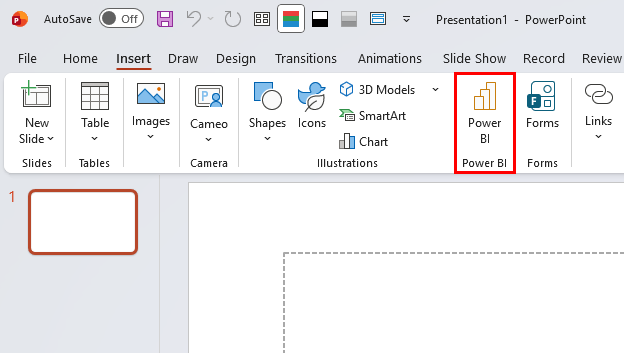
จากนั้นให้รอ Add-ins ของ Power BI ติดตั้งให้เรียบร้อย โดยเครื่องมือ Add-ins จะไปอยู่ที่ Insert Tab
การเรียกใช้ Report ของ Power BI มาแสดงบน Microsoft PowerPoint
โดยวิธีการเรียกใช้ Report บน Power BI มีวิธีเรียกใช้ดังนี้
- ไปที่ Insert Tab
- กดปุ่มที่ชื่อว่า Power BI
- รอหน้าต่างแสดงผลของ Power BI ให้เรียบร้อย
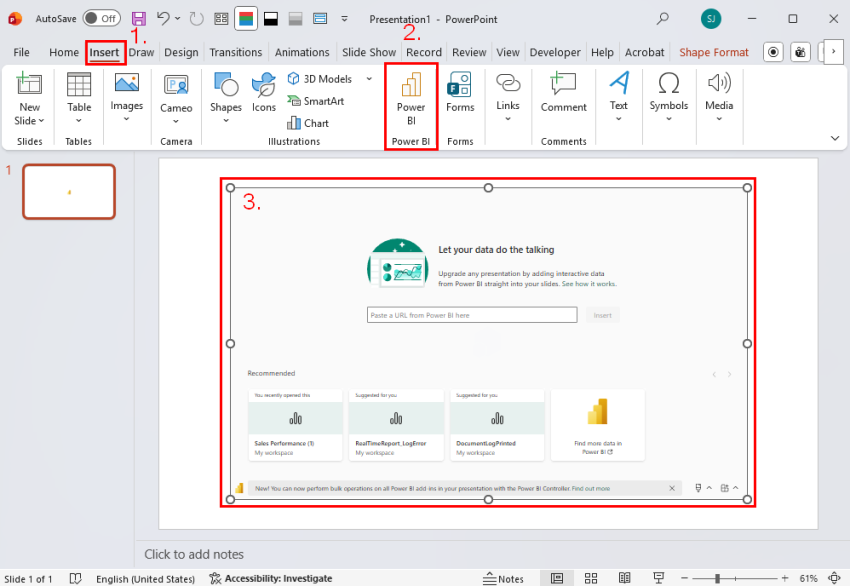
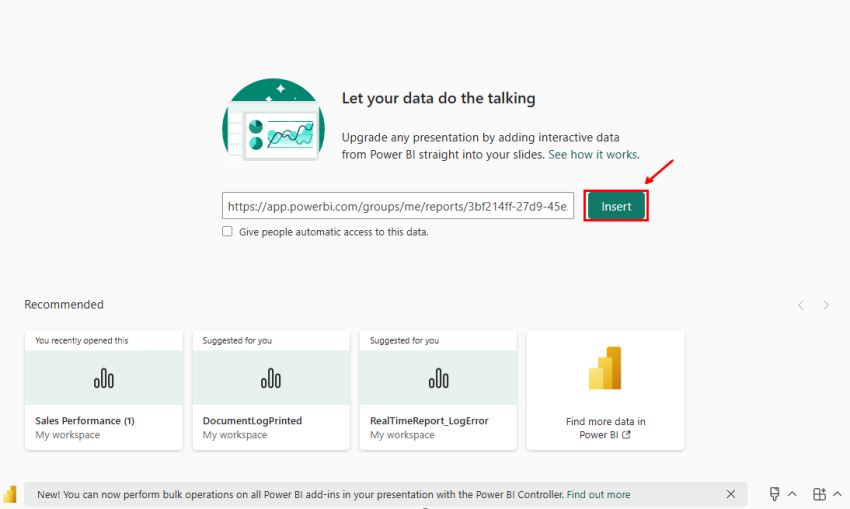
เมื่อหน้าต่างแสดง Power BI ขึ้นมาเรียบร้อย เราจะเห็นได้ว่าจะมี Report ของเราที่อยู่ Power BI Service แสดงออกมา โดยตรงนี้เราสามารถกดเลือก Report ที่เราต้องการได้เลย หรือจะเลือกนำลิงก์ URL จาก Power BI Service มาใช้งานต่อได้
การนำลิงก์จาก Power BI Service มาใช้งาน
วิธีการมีดังนี้
- เลือก Report ที่ต้องการ จากนั้นไปที่ปุ่ม Export ด้านซ้ายบน
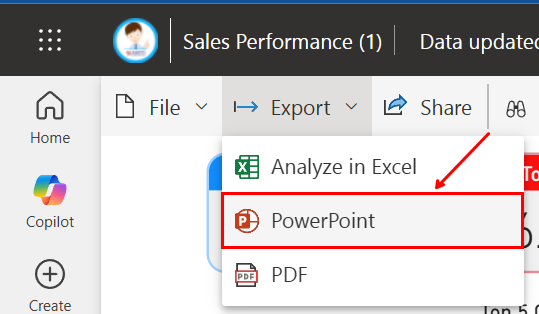
การ Export PowerPoint บน Power BI เราสามารถเลือกรูปแบบการ Export ได้
- Embed live data แสดงเป็นหน้าตาของ Report ที่พร้อมใช้งาน
- Export as image แสดงออกมาเป็นรูปภาพพร้อมนำไปใช้
- ให้เลือก Embed live data จากนั้นให้เลือก copy ลิงก์ที่แสดงออกมา
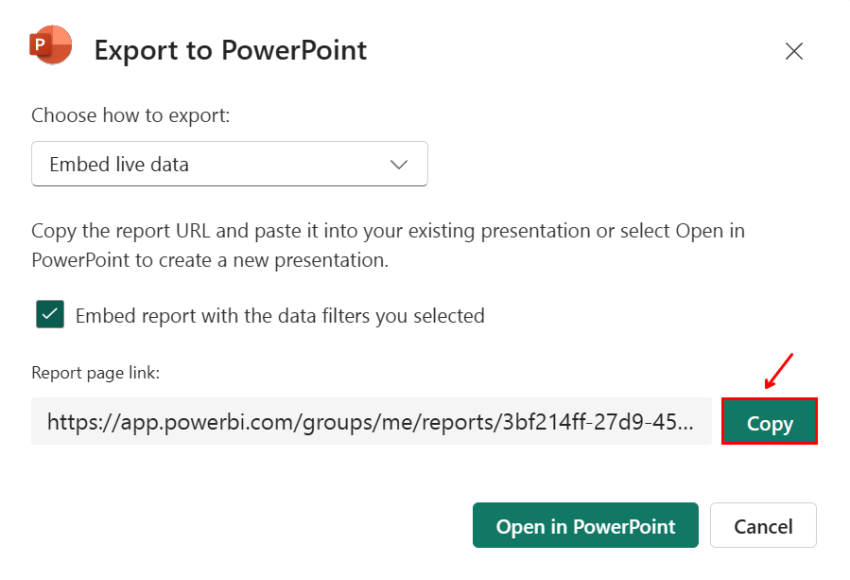
- นำลิงก์ที่ได้มา มาวางไว้ที่ช่อง Paste a URL from Power BI here บน Microsoft PowerPoint จากนั้นให้กด Insert ได้เลย
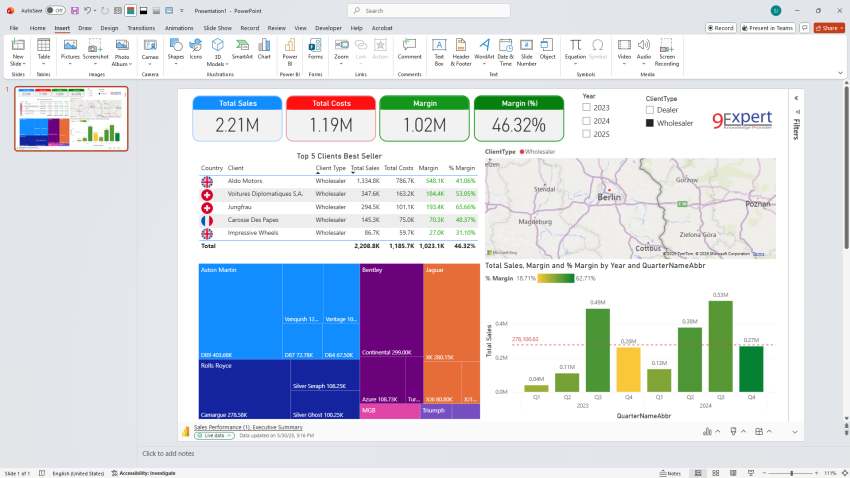
จากนั้นเราก็จะได้ Report ที่สามารถกดปุ่มต่าง ๆ ได้ เหมือนกับ Report ที่อยู่บน Power BI
ข้อจำกัด
ข้อจำกัดหลัก ๆ ของของการใช้ Add-ins Power BI นี้คือ จำเป็นต้องมี Account ที่มี License ของ Power BI ระดับฟรีเบื้องต้นได้ และ Account จำเป็นต้องใช้ Account ขององค์กรหรือสถาบันการศึกษา เท่านั้น
สรุป
การนำ Report บน Power BI มาแสดงบน Microsoft PowerPoint นั้นไม่ใช่แค่ทำให้ Presentation น่าสนใจมากยิ่งขึ้น แต่ยังช่วยเสริมการเล่าเรื่องของตัวผู้นำเสนอได้เห็นภาพมากยิ่งขึ้นอีกด้วย
ขอบคุณสำหรับการติดตาม
#อย่าหยุดเรียนรู้
9Expert Training